قائمة المنتجات وإدارتها
إن إدارة مخزون المنتجات، الذي يعد قلب متجرك، يؤثر بشكل دقيق وكامل بشكل مباشر على تجربة تسوق عملائك. عند دخولك إلى صفحة المنتج ضمن الكتالوج، تصل إلى لوحة التحكم الرئيسية حيث يتم إدراج جميع المنتجات الموجودة في المتجر.
1. قائمة المنتجات وعرض الجدول
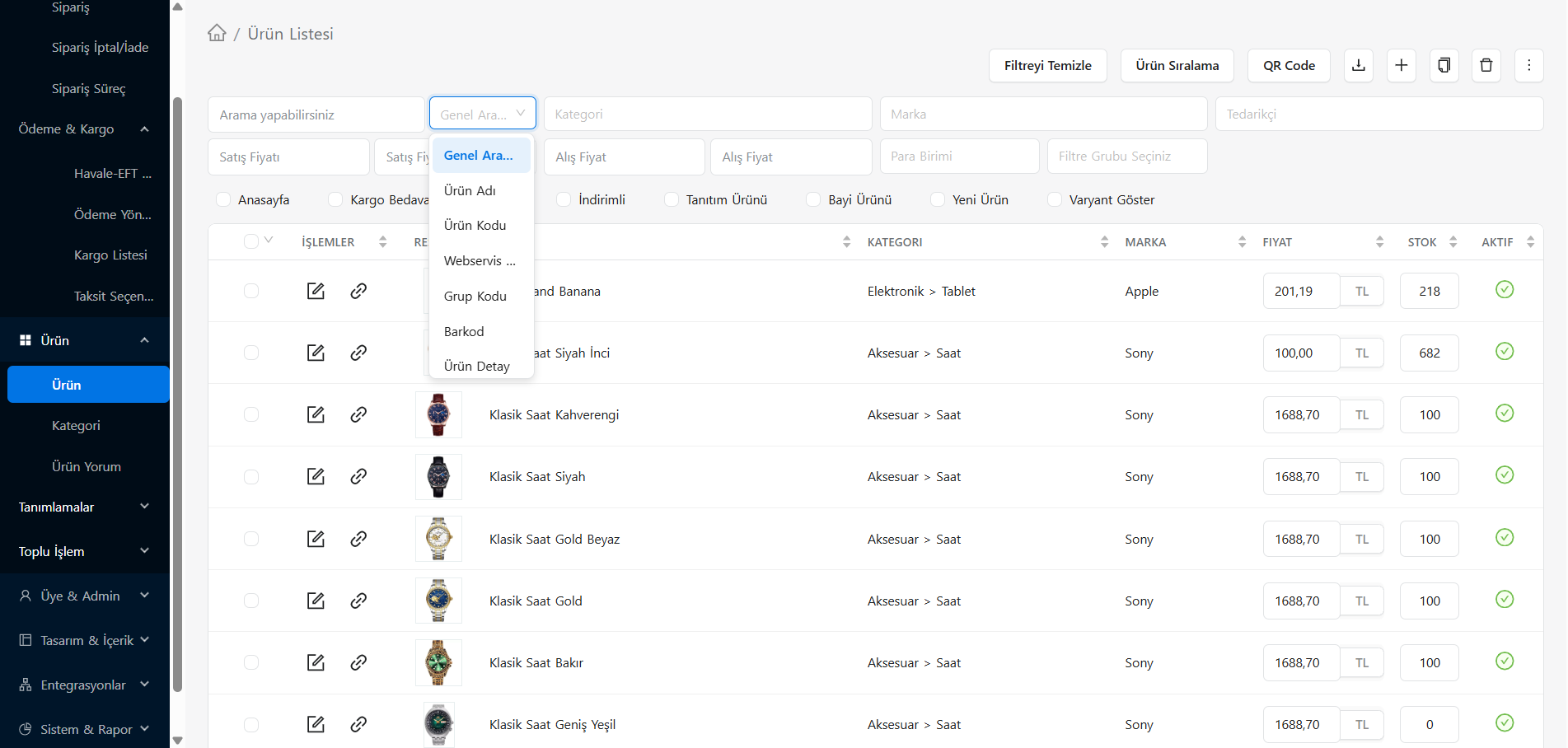
تحتوي القائمة الرئيسية التي تظهر على الشاشة على سطر ملخص لكل منتج. تؤدي الأزرار والبيانات الموجودة في هذه السطور الوظائف التالية:
- الإجراءات (أيقونات التحرير والربط): يوجهك رمز القلم الرصاص (تحرير) الموجود في بداية السطر إلى لوحة تفاصيل المنتج حيث ستقوم بتغيير كافة التفاصيل والسعر والميزات الخاصة بهذا المنتج. تتيح لك أيقونة السلسلة (الرابط) الموجودة بجانبها فتح المنتج بنقرة واحدة على الواجهة الأمامية للموقع (واجهة العرض) كما يراها العملاء.
- الفئة والعلامة التجارية والسعر والمخزون: هذه هي الأعمدة التي يمكنك من خلالها التحقق بسرعة من بيانات المخزون الأساسية للمنتج دون مغادرة الصفحة.
- نشط (الحالة): من خلال النقر على أيقونة الاختيار الخضراء في أقصى اليمين، يمكنك إزالة المنتج مؤقتًا من البيع أو إخفائه (غير نشط) أو إعادة إصداره.
2. التصفية والبحث المتقدم
يمكنك استخدام المربعات المتقدمة في الأعلى للعثور فورًا على ما تبحث عنه بالضبط من بين آلاف المنتجات الموجودة على موقع التجارة الإلكترونية الخاص بك:
- بحث عام: يمكنك الاختيار من القائمة المنسدلة بناءً على بيانات مثل اسم المنتج أو رمز المنتج أو الرمز الشريطي أو رمز خدمة الويب وكتابة كلمتك الرئيسية في الحقل المجاور لها.
- مرشحات الفئة والأسعار: يمكنك الحصول على قوائم دقيقة من خلال استهداف فئة معينة أو علامة تجارية أو نطاق "سعر الشراء/البيع" فقط.
- مرشحات الحالة السريعة (مربعات الاختيار): يمكنك تصفية مجموعات المنتجات المضمنة في تلك الحملة أو التنسيق في ثوانٍ عن طريق تحديد المربعات مثل "الصفحة الرئيسية، الشحن المجاني، المنتج المخفض، منتج الوكيل" الموجودة أسفل شريط التصفية مباشرة. بعد الانتهاء من اختياراتك، يقوم زر مسح عامل التصفية الموجود في الجزء العلوي بإعادة تعيين القائمة بأكملها.
3. العمليات المجمعة والتصدير إلى Excel ورمز الاستجابة السريعة
يوجد في الجزء العلوي الأيمن من القائمة أدوات عملية تعمل على تسريع العمليات:
- تصدير (رمز التنزيل): من خلال النقر على زر التصدير الموجود على اليمين/بجوار زر QR Code، يمكنك تنزيل ملف تفريغ البيانات الخاص بجميع المنتجات المدرجة حاليًا (أو التي تمت تصفيتها) على جهاز الكمبيوتر الخاص بك بتنسيق Excel. إنه مفيد للغاية للتقارير المحاسبية أو عمليات جرد المخزون.
- إنشاء رمز الاستجابة السريعة: يمكنك إنشاء رمز الاستجابة السريعة بسرعة لصفحة معلومات خاصة بالمنتج أو لحملاتك التسويقية.

في النافذة التي تفتح، ما عليك سوى تحديد العنوان (URL) الذي سيتم توجيه رمز الاستجابة السريعة إليه، والجودة المرئية المستندة إلى البكسل (الحجم) والهوامش، ثم انقر فوق إنشاء. يمكنك إضافة رموز QR هذه إلى النشرات الإعلانية أو الرفوف الموجودة في المتجر أو صناديق الشحن.
4. تفاصيل المنتج وعلامات التبويب
عند الضغط على أيقونة التعديل في قائمة المنتجات، سيتم نقلك إلى شاشة تفاصيل المنتج، حيث توجد جميع إعدادات المنتج، وعندما تضغط على زر "إضافة"، سيتم نقلك إلى النسخة الفارغة تمامًا من نفس البنية.
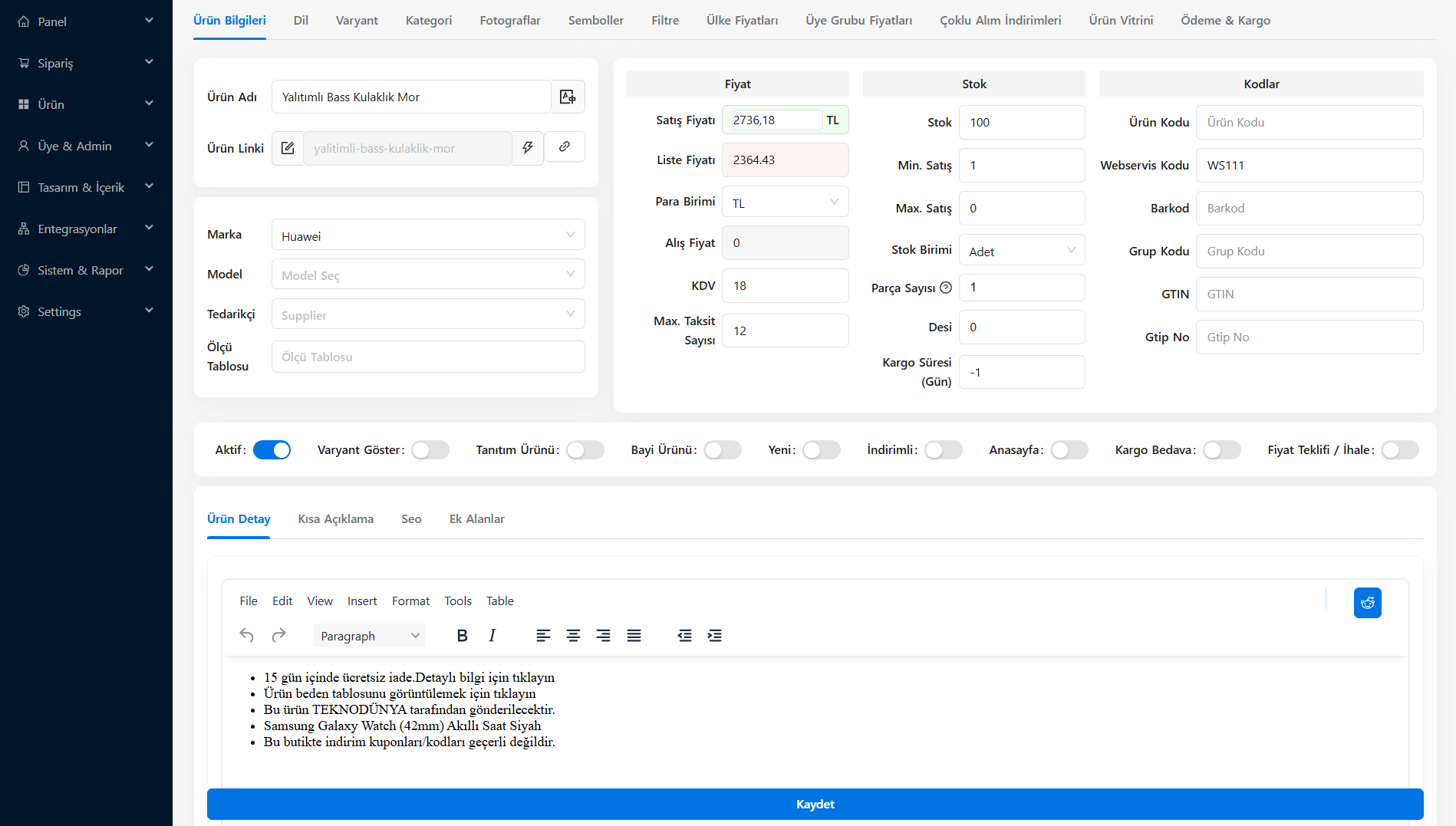
توجد في أعلى الصفحة علامات تبويب منطقية تسمح لك بإدارة العشرات من المعلمات دون الخلط:
- معلومات المنتج (علامة التبويب الرئيسية): هو المركز الرئيسي الذي تقوم فيه بتعيين معلومات التكامل مثل اسم المنتج والعلامة التجارية التي يرتبط بها وأسعار المبيعات وقائمة الأسعار بما في ذلك/باستثناء ضريبة القيمة المضافة ومبلغ المخزون وحالة الطلب والرمز الشريطي/رمز WS. يوجد في الجزء السفلي من الشاشة "محرر نص منسق" متقدم (وصف قصير، علامات تبويب فرعية لتفاصيل المنتج، وما إلى ذلك) حيث يمكنك إدخال النصوص الترويجية وشروط الضمان ليتم عرضها في تفاصيل المنتج.
- ** علامات تبويب الإعدادات (اللغة والفئة والصور): **
- اللغة: إذا كان الاستخدام متعدد اللغات نشطًا على موقعك، فهذا هو المكان الذي تتم فيه ترجمة اسم المنتج ووصفه وفقًا لمناطق جغرافية مختلفة.
- الفئة: يمكنك التحكم في أي تفاصيل (على سبيل المثال، التكنولوجيا > أنظمة الصوت > سماعات الرأس) سيتم عرض المنتج في قوائمك.
- الصور: هذه هي المنطقة التي يتم فيها إضافة الصور، وهي الأداة الرئيسية التي تؤثر على العميل، ويمكن تغيير ترتيبها عن طريق السحب.
- ** علامات تبويب التكوين المتقدم: **
- البديل: إذا كان المنتج يحتوي على خيارات مثل الرقم أو اللون أو الحجم، فسيتم إنشاء مجموعات المخزون والأسعار الخاصة بهذه التفاصيل من علامة التبويب هذه.
- الفلتر: في لوحة البحث اليمنى، يتم تعيين السمات حتى يتمكن عملاؤك من تصفية المنتج ذي الصلة وفقًا لميزاته (على سبيل المثال: نوع سماعة الرأس: على الأذن).
- التسعير والتسويق (عمليات الشراء المتعددة، المنتجات ذات الصلة، وما إلى ذلك): جميع معدات تعزيز المبيعات، مثل تقديم خصومات على مشتريات الجملة (خصومات الشراء المتعددة)، وتحديد الأسعار حسب البلد أو لمجموعات الأعضاء الخاصة مثل "الموزع"، وتقديم "المنتجات التكميلية" التي يمكن إضافتها إلى سلة التسوق أسفل عربة التسوق، تتم إدارتها بسهولة من علامات التبويب الخاصة بها.
(يمكننا إثراء المحتوى المرئي من خلال إضافة لقطات شاشة جديدة للميزات التي تحتاجها لبقية النظام.)