Ürün Listesi ve Yönetimi
Mağazanızın kalbi olan ürün envanterini doğru ve eksiksiz yönetmek, müşterilerinizin alışveriş deneyimini doğrudan etkiler. Katalog altındaki Ürün sayfasına girdiğinizde mağazadaki tüm ürünlerin listelendiği ana kontrol paneline ulaşırsınız.
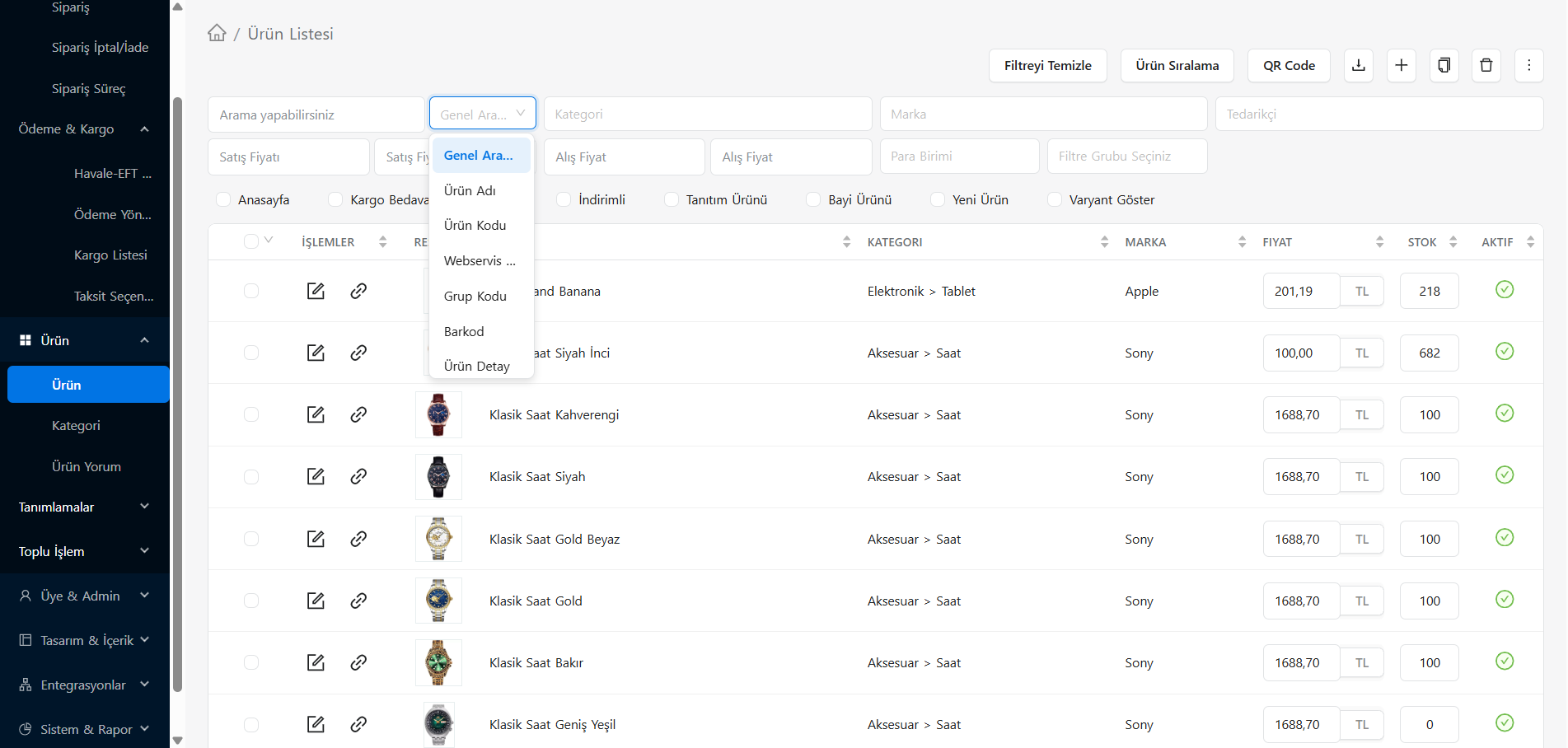
1. Ürün Listesi ve Tablo Görünümü
Ekranda yer alan ana listede her ürün için özet bir satır bulunur. Bu satırlardaki buton ve veriler şu işlevlere sahiptir:
- Toplu Seçim (Checkbox): Tablonun en solundaki seçim kutucukları sayesinde tek seferde birden fazla ürünü işaretleyerek toplu silme veya toplu durum değişikliği yapabilirsiniz. Başlıktaki kutucuk, sayfadaki tüm ürünleri tek hamlede seçer.
- İşlemler (Settings — Düzenle ve Link İkonları):
- Düzenle (Kalem İkonu): Sizi ürünün tüm fiyat, stok, açıklama ve özelliklerinin yapılandırıldığı Ürün Detay ekranına yönlendirir.
- Ürüne Git (Zincir / Link İkonu): Ürünü müşterilerinizin gördüğü şekliyle canlı mağaza önyüzünde yeni sekmede açmanızı sağlar.
- Ürün Bilgisi (Görsel, İsim ve Kategori): Ürünün kapak resmi, tam adı, Webservis Kodu (Örn:
WS121) ve bağlı olduğu kategori hiyerarşisi (Örn:Aksesuar > Saat) tek bir sütunda görüntülenir. - Marka: Ürünün ait olduğu marka bilgisi (Örn: Sony, Huawei). Marka atanmamış ürünlerde bu alan
—olarak görünür. - Hızlı Fiyat & Stok Güncelleme: Sayfadan çıkmadan veya ürün detayına girmeden doğrudan tablo üzerindeki fiyat ve stok kutucuklarına tıklayarak anında envanter güncelleyebilirsiniz. Fiyatın yanındaki para birimi rozeti (Örn:
TL) ürünün geçerli kurunu gösterir. - Durum (Aktif / Pasif): Yeşil onaylı Aktif butonuna tıklayarak ürünü satıştan geçici olarak kaldırabilir (pasif) veya tekrar yayına alabilirsiniz.
- Sütun Sıralama: Sütun başlıklarının yanındaki çift ok ikonuna tıklayarak listeyi ürün adı, marka, fiyat, stok veya duruma göre artan/azalan sıralayabilirsiniz.
- Sayfalama ve Kayıt Sayısı: Sayfanın sol altındaki toplam kayıt sayısı (Örn:
Toplam 47 kayıt) ve sağ altındaki sayfa geçiş butonları ile sayfa başına gösterilecek ürün adedini (Örn: 20 / Sayfa) ayarlayabilirsiniz.
2. Gelişmiş Filtreleme ve Arama
E-ticaret sitenizdeki binlerce ürün arasından tam olarak aradığınızı anında bulabilmeniz için liste üzerindeki arama ve filtreleme araçlarını kullanabilirsiniz:
2.1. Hızlı Arama ve Kategori Filtresi
- Arama Kriteri Seçimi: Arama kutusunun sağındaki açılır menüden arama yapılacak alanı seçebilirsiniz:
- Genel Arama, Ürün Adı, Ürün Kodu, Webservis Kodu, Grup Kodu, Barkod, Ürün Detay, Seo Link, Seo Başlık, Seo Açıklama, Seo Anahtar Kelimeler.
- Kategori Seçimi: Belirli bir kategori altındaki ürünleri hızlıca süzmek için açılır listeden seçim yapabilirsiniz.
2.2. Gelişmiş Filtreler Penceresi (Modal)
Arama çubuğunun yanındaki Filtreler butonuna bastığınızda detaylı süzme seçeneklerini sunan Gelişmiş Filtreler penceresi açılır:
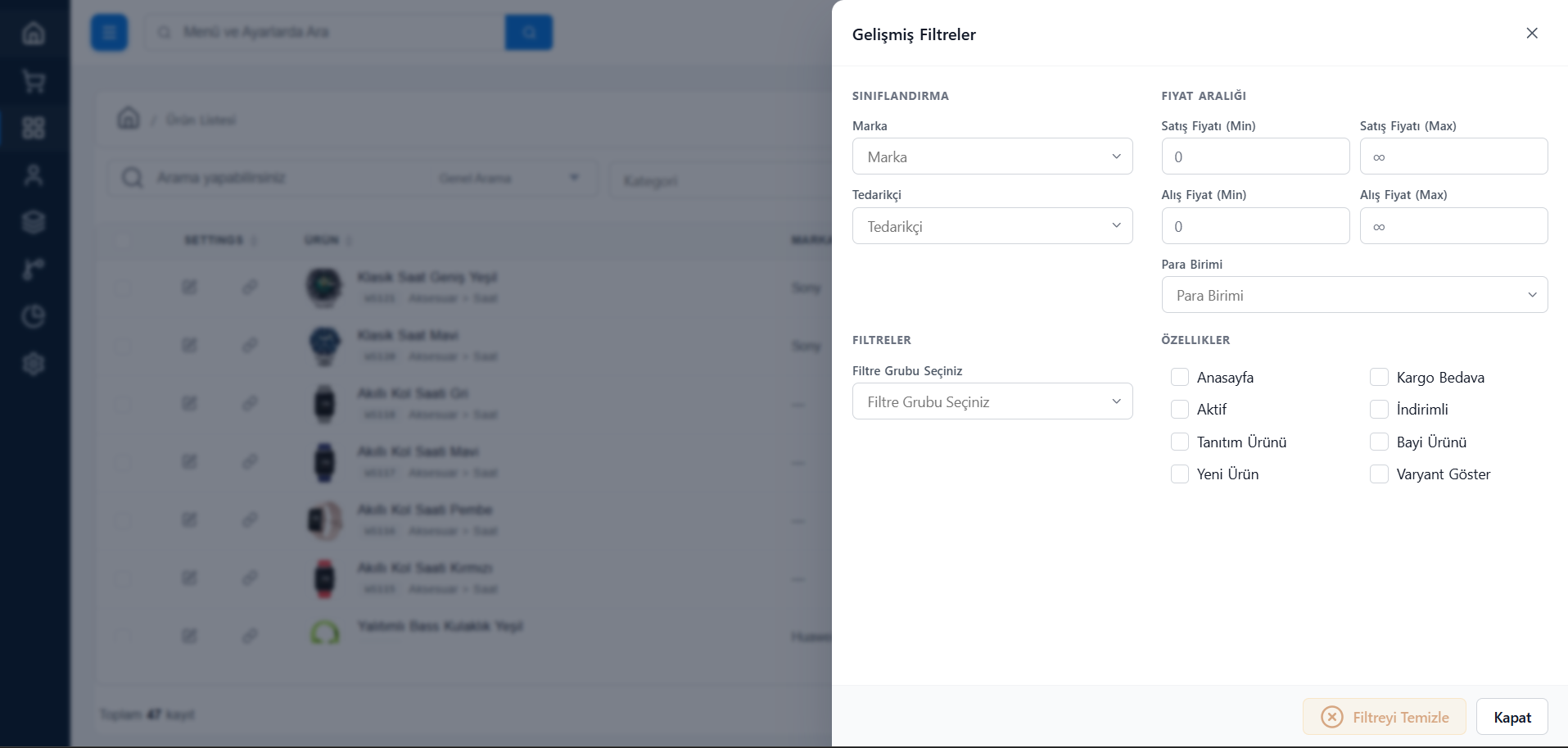
- Sınıflandırma: Marka ve Tedarikçi bazında filtreleme yapmanızı sağlar.
- Fiyat Aralığı: Satış Fiyatı (Min/Max), Alış Fiyat (Min/Max) ve Para Birimi seçerek fiyat aralığına göre nokta atışı süzme gerçekleştirebilirsiniz. Boş bırakılan üst sınır
∞(sınırsız) olarak kabul edilir. - Filtreler: Önceden tanımlanmış Filtre Grubu'na göre süzme imkanı sunar.
- Özellikler (Checkbox'lar): Anasayfa, Aktif, Tanıtım Ürünü, Yeni Ürün, Kargo Bedava, İndirimli, Bayi Ürünü, Varyant Göster gibi durum bayraklarına göre ürün gruplarını saniyeler içinde ayıklayabilirsiniz.
- Filtreyi Temizle: Tüm seçimlerinizi sıfırlayarak listeyi varsayılana döndürür.
- Kapat: Seçimlerinizi uygulayarak pencereyi kapatır.
3. Üst Butonlar ve Toplu İşlemler
Listenin sağ üst bölümünde operasyonları hızlandıran pratik araçlar yer alır:
- + Yeni Ürün (Mavi Buton): Mağazanıza sıfırdan yeni bir ürün kaydı eklemek için ürün detay formunu açar.
- Ürün Sıralama: Ürünlerin sitedeki sergilenme sırasını sürükle-bırak veya sıra numarası ile düzenleme ekranına ulaştırır.
- QR Kodu: Ürün bilgilendirme veya pazarlama kampanyalarınız için hızlıca QR kod üretebileceğiniz pencereyi açar.

Açılan pencerede yönlendirilecek URL, ölçü ve kenar boşluklarını belirleyip Oluştur butonu ile QR kodlarınızı indirebilirsiniz.
- Dışa Aktar (İndirme İkonu): Listelenen tüm ürün verilerini Excel formatında döküm olarak bilgisayarınıza indirir.
- Toplu Sil (Çöp Kutusu İkonu): Tabloda seçtiğiniz birden fazla ürünü tek hamlede silmenizi sağlar.
- Menü / Diğer İşlemler: Ek toplu işlem seçeneklerine erişim sunar.
4. Yeni Ürün Eklerken Doğru Sıralama
Yeni bir ürün oluştururken izlediğiniz sıra, işinizi tekrar tekrar aynı ekranlara dönmekten kurtarır. Ürün detay ekranındaki Kategori, Marka, Varyant, Filtre, Sembol ve Ölçü Tablosu alanları, sistemde önceden tanımlanmış kayıtlar arasından seçim yapmanızı ister; bu ekranlardan yeni tanım oluşturulamaz.
Bu nedenle önerilen iş akışı şudur:
- Önce tanımlamaları hazırlayın. Ürünü ekleyip kaydettikten sonra kategori oluşturmaya çalışmak yerine, ürünü bağlayacağınız yapıları önceden kurun:
- Kategori — ürünün mağaza menüsünde sergileneceği kırılımlar
- Marka ve Model
- Tedarikçi
- Varyant grupları ve seçenekleri (renk, beden vb.)
- Filtre grupları ve seçenekleri
- Ölçü Tablosu ve Sembol tanımları
- Stok Birim
- Ürünü oluşturun. Ürün listesinde + Yeni Ürün butonuna basın. Açılan formda yalnızca Ürün Bilgileri sekmesi kullanılabilir; ürün adı, fiyat ve stok gibi temel bilgileri girin.
- Kaydet'e basın. Ürün kaydedildiği anda Dil, Varyant, Kategori, Fotoğraflar, Semboller, Filtre, Ülke Fiyatları, Üye Grubu Fiyatları, Çoklu Alım İndirimleri, Ürün Vitrini ve Ödeme & Kargo sekmeleri açılır. Bu sekmeler ürüne bağlı kayıtlar tuttuğu için ancak ürünün bir kimliği oluştuktan sonra kullanılabilir hale gelir.
- Sekmeleri sırayla tamamlayın. Aşağıdaki bölümlerde her sekme, ekranda gördüğünüz sırayla ve içindeki tüm alan ve butonlarla birlikte anlatılmıştır.
İpucu
Kategorisi olmayan bir ürün, mağaza önyüzünde hiçbir menü altında görünmez; yalnızca arama veya doğrudan link ile bulunabilir. Bu yüzden kategoriyi ürün eklemeden önce oluşturmak, ürünü kaydeder kaydetmez Kategori sekmesinden işaretleyebilmenizi sağlar.
5. Ürün Detay Ekranı — Ürün Bilgileri Sekmesi
Ürün listesindeki düzenle ikonuna tıkladığınızda ürüne ait tüm ayarların barındığı Ürün Detay ekranına, + Yeni Ürün butonuna bastığınızda ise aynı yapının yeni ürün kaydı için hazır boş haline geçiş yaparsınız.
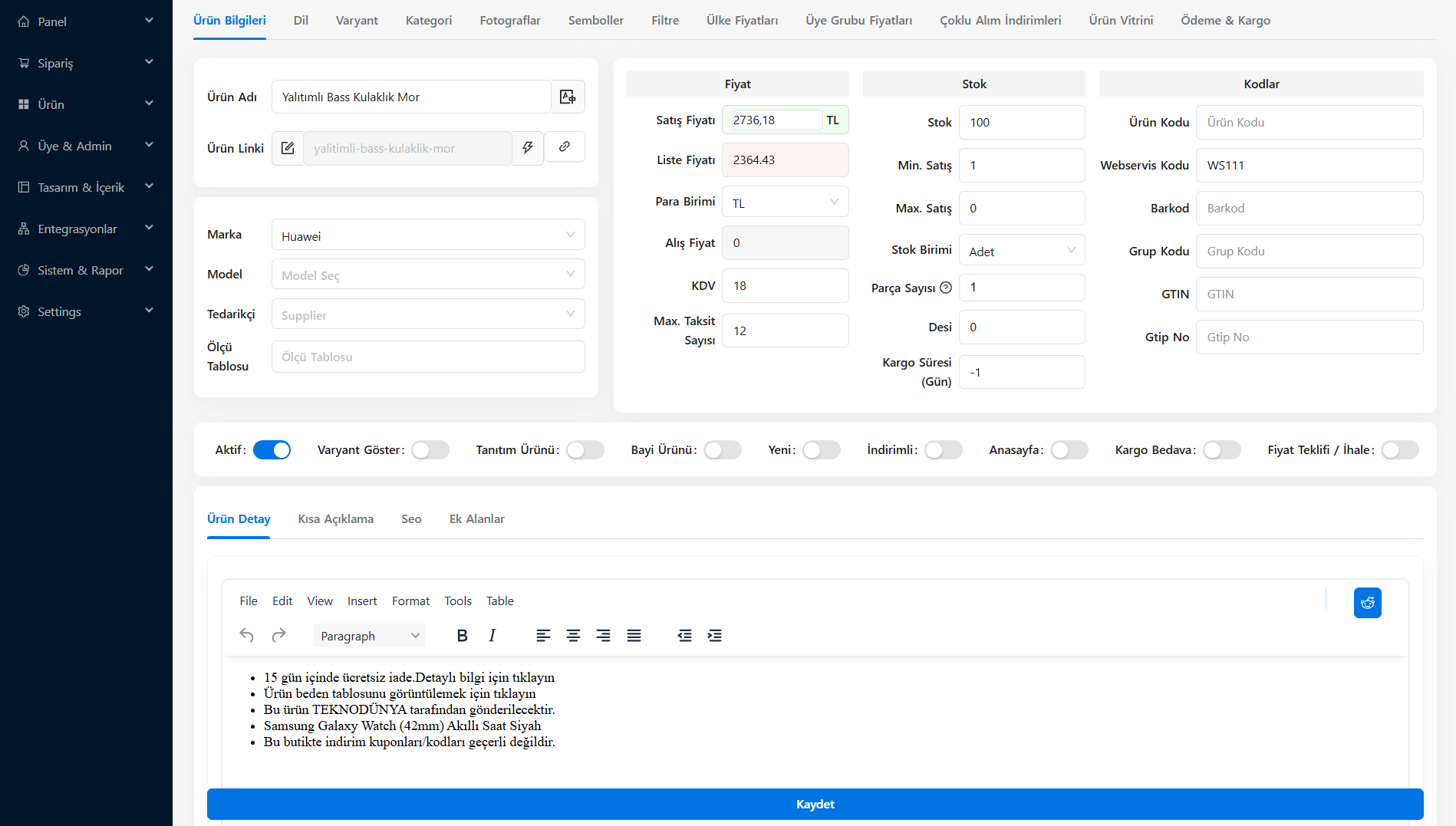
5.1. Üst Bilgi Barı
- Breadcrumb (Sayfa Yolu):
Ana Sayfa > Ürün Listesi > Ürün Adıyolu üzerinden hızlı navigasyon sağlar. - Sekme Çubuğu: Ürüne ait tüm konfigürasyon sekmeleri (Ürün Bilgileri, Dil, Varyant, Kategori, Fotoğraflar, Semboller, Filtre, Ülke Fiyatları, Üye Grubu Fiyatları, Çoklu Alım İndirimleri, Ürün Vitrini, Ödeme & Kargo) burada yer alır.
- Ürün Adı: Ürünün mağazada görünen adı. Alanın sağındaki çeviri ikonu ile ürün adını diğer dillere hızlıca çevirebilirsiniz.
- Ürün Linki: Ürünün SEO uyumlu URL adresi (Örn:
bisiklet-yaka-kadin-t-shirt). Sağındaki şimşek ikonu ürün adından otomatik link üretir, zincir ikonu ise ürünü önyüzde açar. - Sistem Bilgisi: Ürünün Oluşturulma Tarihi, Güncellenme Tarihi ve son işlemi yapan yönetici bilgisi satır halinde gösterilir.
5.2. Fiyatlandırma
| Alan | Açıklama |
|---|---|
| Satış Fiyatı | Müşterinin ürünü satın alacağı KDV dahil nihai satış fiyatı. |
| Liste Fiyatı | İndirim öncesi, önyüzde üstü çizili gösterilecek eski fiyat. |
| Para Birimi | Fiyatın geçerli olduğu para birimi (TL, USD, EUR vb.). |
| Alış Fiyat | Maliyet / tedarik fiyatı. Kâr analizi ve raporlamada kullanılır, müşteriye gösterilmez. |
| KDV | Ürüne uygulanacak KDV oranı (Örn: 18). |
| Max. Taksit Sayısı | Ürün için izin verilen en fazla taksit adedi. 0 girilirse taksit sınırı uygulanmaz. |
5.3. Stok
| Alan | Açıklama |
|---|---|
| Stok | Ürünün mevcut fiziki stok miktarı. |
| Min. Satış | Tek siparişte alınabilecek en az adet. |
| Max. Satış | Tek siparişte alınabilecek en fazla adet. 0 girilirse sınır uygulanmaz. |
| Stok Birimi | Satış birimi (Adet, Takım, Paket vb.). Stok Birim tanımlarından seçilir. |
| Parça Sayısı | Ürün paketinin içerdiği parça adedi. |
| Desi | Kargo ücreti hesaplamasında kullanılan hacimsel ağırlık. |
| Kargo Süresi (Gün) | Ürünün kargoya hazırlanma süresi. Ürün sayfasında teslimat bilgisi olarak gösterilir. |
5.4. Ürün Kodları
| Alan | Açıklama |
|---|---|
| Ürün Kodu | Mağaza içi envanter ve stok takip kodu. |
| Webservis Kodu | ERP, muhasebe veya harici yazılım entegrasyonlarında kullanılan eşleştirme kodu (Örn: WS152). |
| Barkod | Ürünün EAN / UPC barkod numarası. |
| Grup Kodu | İlişkili veya muadil ürünleri aynı çatı altında gruplamak için kullanılır. |
| GTIN | Uluslararası ticari ürün numarası (Global Trade Item Number). |
| Gtip No | Gümrük Tarife İstatistik Pozisyon numarası. E-ihracat işlemlerinde kullanılır. |
5.5. Durum Ayarları (Sağ Panel)
Sağ paneldeki anahtarlar (switch) ürünün mağazadaki davranışını belirler:
- Aktif — Mağazada görünür: Ürünü vitrinde yayına alır; kapatıldığında ürün önyüzde tamamen gizlenir.
- Varyant Göster: Ürünün varyant seçeneklerinin liste ve kategori sayfalarında gösterilmesini sağlar.
- Yeni: Ürüne "Yeni" rozeti atar ve Yeni Ürünler vitrininde listeler.
- İndirimli: Ürünü indirimli ürünler listesine ve filtresine dahil eder.
- Anasayfa: Ürünü anasayfa vitrin alanlarında gösterir.
- Kargo Bedava: Ürüne ücretsiz kargo etiketi atar ve kargo ücretinden muaf tutar.
- Tanıtım Ürünü: Ürünü öne çıkan tanıtım / promosyon grubuna dahil eder.
- Bayi Ürünü: Ürünü yalnızca B2B / bayi üyelerine özel hale getirir.
- Fiyat Teklifi / İhale: Doğrudan satın alma yerine, müşterinin fiyat teklifi isteyebildiği moda geçirir.
- Bölgeli Satış: Bölge bazlı satış kısıtlamasını aktif eder.
- Bölge Yönetimi: Bölgeli satış kurallarının tanımlandığı ekrana hızlı erişim sağlar.
5.6. Sınıflandırma (Sağ Panel)
- Marka: Ürünün ait olduğu markayı atar (Örn: Apple). Marka tanımlarından seçilir.
- Model: Seçilen markaya bağlı ürün modelini belirler.
- Tedarikçi: Ürünün tedarik edildiği firmayı seçmenizi sağlar.
- Ölçü Tablosu: Ürün sayfasında sergilenecek beden / ölçü rehberini atar (Örn: Ceket).
5.7. İçerik Alt Sekmeleri
Ekranın alt bölümündeki dört alt sekme ürünün metinsel içeriğini yönetir. Sekme adının yanındaki mavi nokta, o alanda kayıtlı içerik bulunduğunu gösterir.
Ürün Detay: Ürünün önyüzdeki ayrıntılı tanıtım metnidir. Zengin metin editörü (TinyMCE) menü çubuğu (File, Edit, View, Insert, Format, Tools, Table) ve biçimlendirme araçları (geri/ileri al, paragraf stili, kalın, italik, hizalama, girinti) ile garanti koşullarınızı, kumaş bilgilerini ve iade şartlarınızı biçimlendirerek yazabilirsiniz. Editörün alt satırında etiket yolu (Örn: ul > li) ve kelime sayacı yer alır.
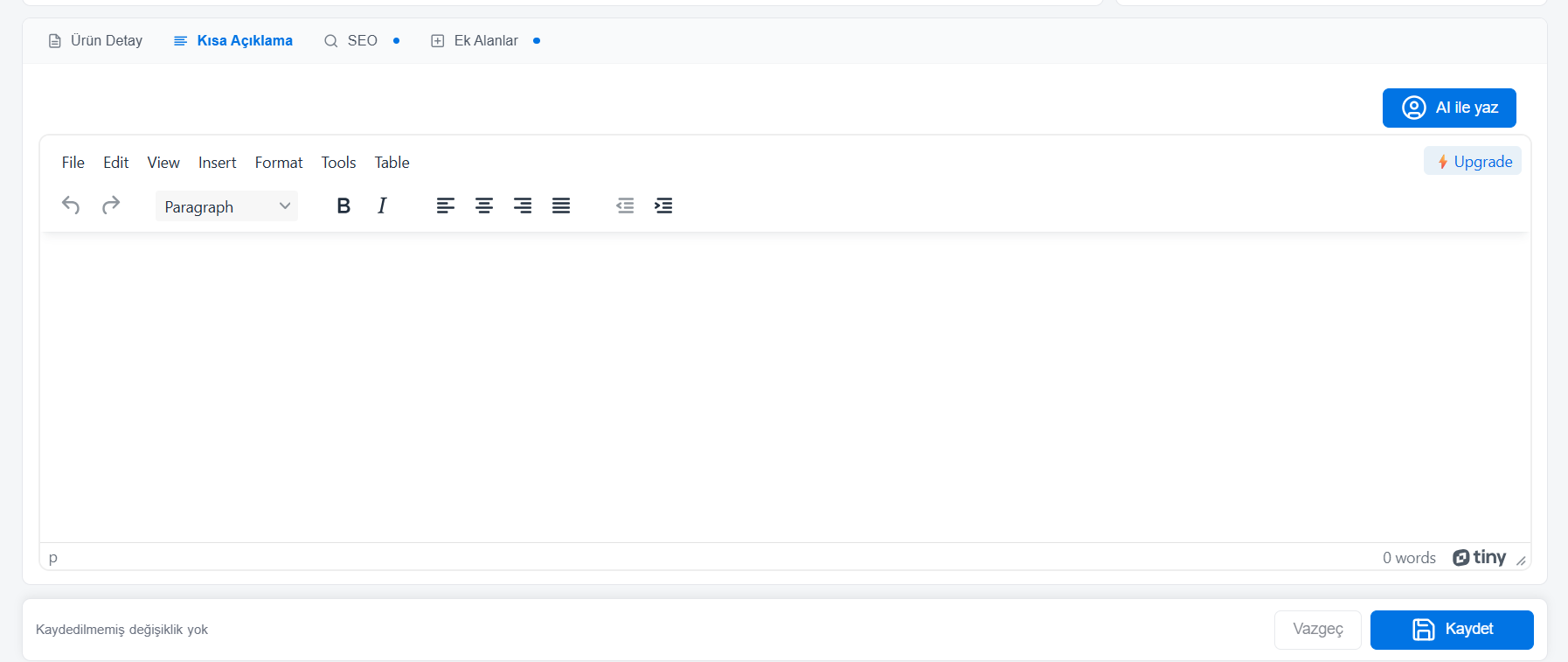
Kısa Açıklama: Ürün kartlarında ve ürün sayfasının üst bölümünde görünen özet metindir. Aynı editör araçlarıyla düzenlenir.
SEO: Ürünün arama motorlarındaki görünümünü belirleyen alanları içerir.
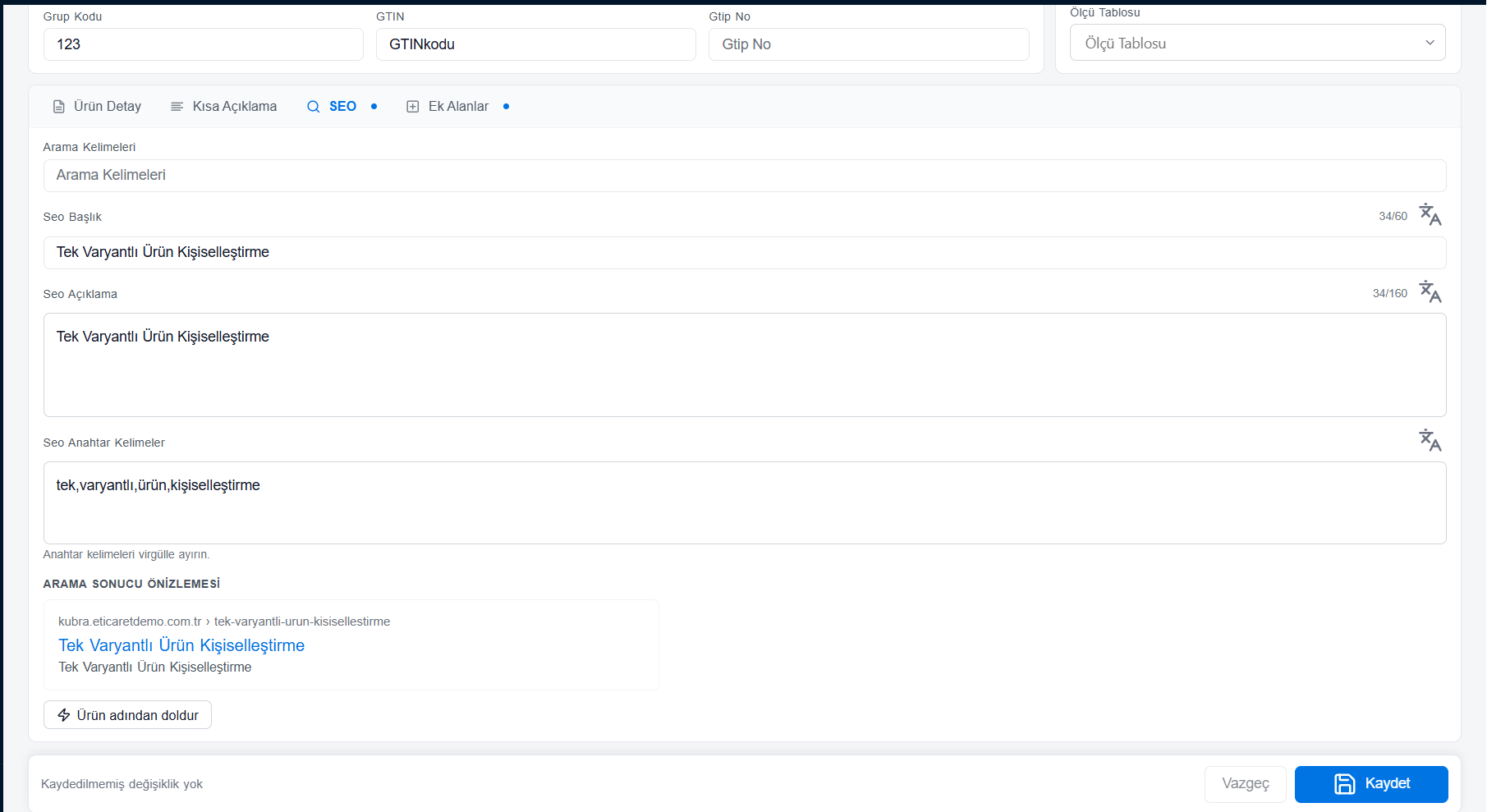
- Arama Kelimeleri: Ürünün mağaza içi arama motorunda bulunmasını istediğiniz ek kelimeler.
- Seo Başlık: Tarayıcı sekmesinde ve arama sonuçlarında görünen başlık. Sağ üstteki sayaç (Örn:
34/60) önerilen karakter sınırını takip etmenizi sağlar. - Seo Açıklama: Arama sonuçlarında başlığın altında çıkan özet metin. Sayaç
160karakterlik önerilen sınırı gösterir. - Seo Anahtar Kelimeler: Ürünle ilgili anahtar kelimeler. Kelimeleri virgülle ayırarak girin.
- Çeviri İkonları: Başlık, açıklama ve anahtar kelime alanlarının sağındaki ikonlar ile içeriği diğer dillere çevirebilirsiniz.
- Arama Sonucu Önizlemesi: Girdiğiniz değerlerin arama motorunda nasıl görüneceğini canlı olarak gösterir.
- Ürün adından doldur: Tüm SEO alanlarını ürün adından otomatik üretir.
Ek Alanlar: Temanıza özel serbest içerik ve gömülü medya alanlarıdır.
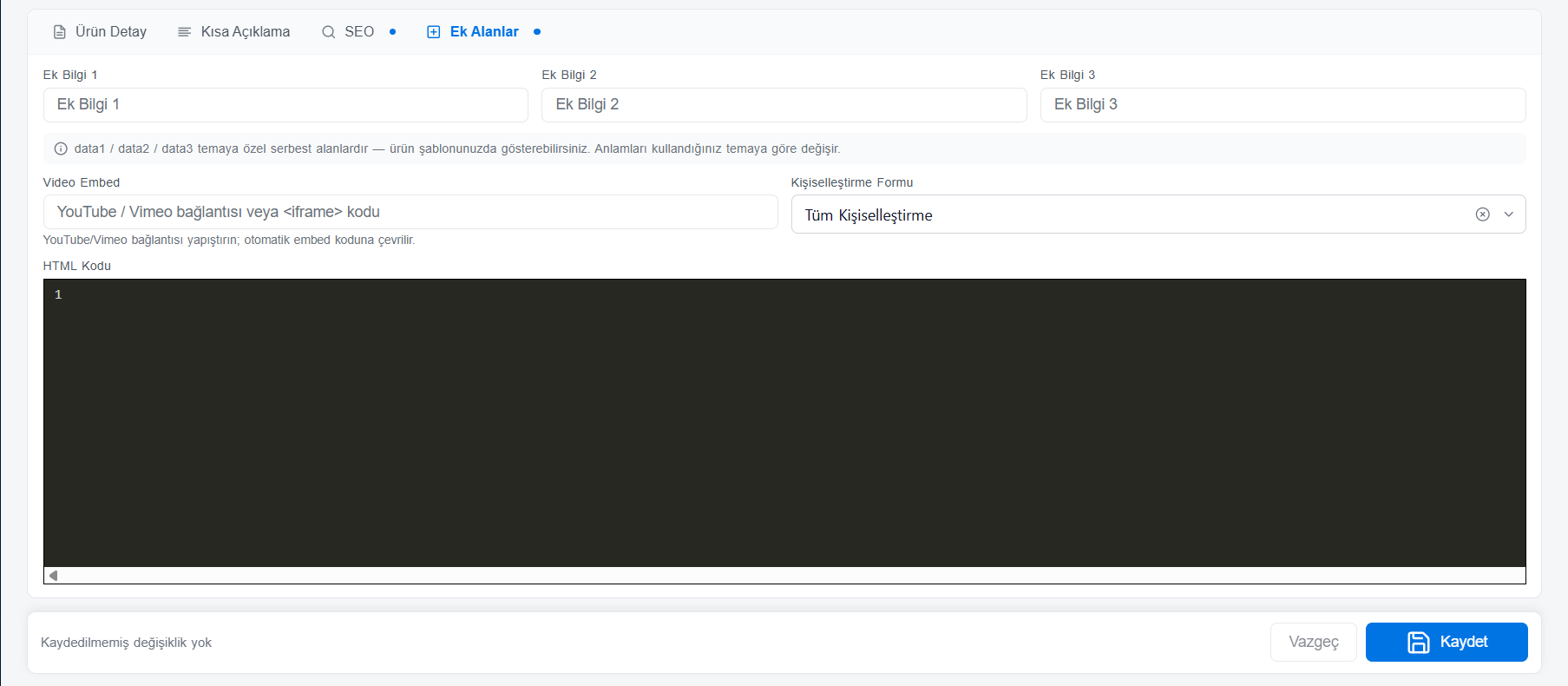
- Ek Bilgi 1 / 2 / 3:
data1/data2/data3temaya özel serbest alanlardır; ürün şablonunuzda gösterebilirsiniz. Anlamları kullandığınız temaya göre değişir. - Video Embed: YouTube / Vimeo bağlantısı veya
<iframe>kodu yapıştırabilirsiniz; bağlantı otomatik olarak embed koduna çevrilir. - Kişiselleştirme Formu: Ürüne özel isim yazdırma, not ekleme gibi kişiselleştirme formlarını ürüne bağlar.
- HTML Kodu: Ürün sayfasına eklemek istediğiniz özel HTML bloğunu yazabileceğiniz kod editörüdür.
5.8. AI ile Yaz
İçerik alt sekmelerinin sağ üstünde yer alan mavi AI ile yaz butonu, Yapay Zeka İçerik Oluşturucu panelini açar.
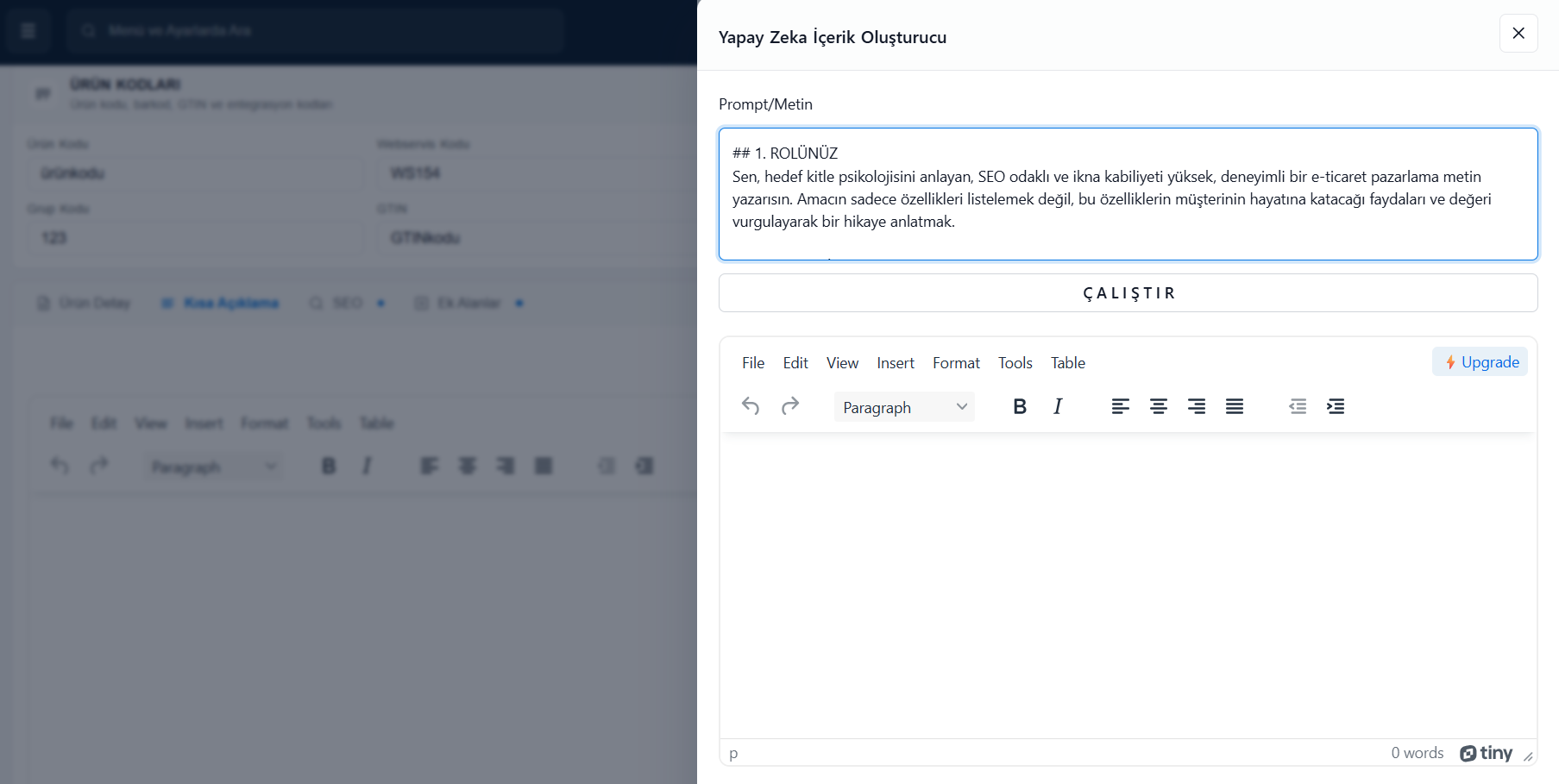
- Prompt/Metin: Yapay zekaya vereceğiniz yönergedir. Rol tanımı, hedef kitle ve vurgulanmasını istediğiniz özellikleri buraya yazabilirsiniz. Alan, SEO odaklı bir e-ticaret metin yazarı rolü tanımlayan hazır bir şablonla gelir.
- ÇALIŞTIR: Yönergeyi çalıştırır ve üretilen metni alttaki editöre aktarır.
- Sonuç Editörü: Üretilen metni yayınlamadan önce düzenleyebileceğiniz zengin metin alanıdır.
- Kapat (X): Paneli kapatır.
5.9. Kaydet ve Vazgeç
Sayfanın en altındaki sabit çubukta değişiklik durumu (Örn: Kaydedilmemiş değişiklik yok) gösterilir.
- Vazgeç: Yaptığınız değişiklikleri uygulamadan formu terk eder.
- Kaydet: Tüm değişiklikleri kaydeder. Yeni ürün eklerken bu butona bastığınızda diğer sekmeler açılır.
6. Dil Sekmesi
Çoklu dil modülü aktif olan mağazalarda, ürün içeriğinin diğer dillerdeki karşılıklarını bu sekmeden girersiniz.
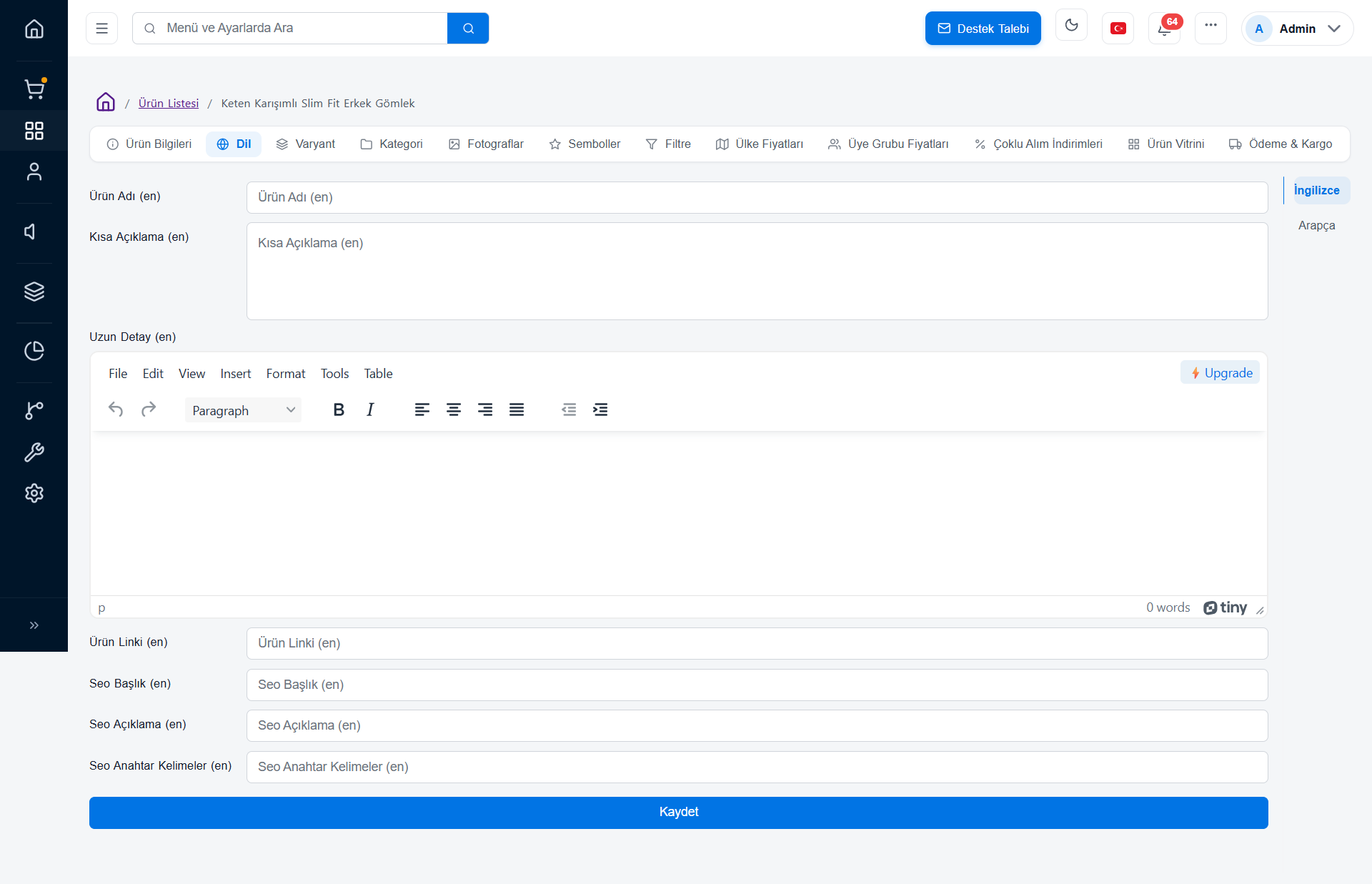
- Dil Seçimi (Sağ Panel): Sağdaki listeden düzenlemek istediğiniz dili (Örn: İngilizce, Arapça) seçersiniz. Seçtiğiniz dilin kodu tüm alan etiketlerinde parantez içinde görünür (Örn:
Ürün Adı (en)). - Ürün Adı: Ürünün seçili dildeki adı.
- Kısa Açıklama: Ürün kartlarında görünen özet metnin çevirisi.
- Uzun Detay: Ürün detay metninin çevirisi. Türkçe içerikte olduğu gibi zengin metin editörü ile biçimlendirilir.
- Ürün Linki: Seçili dile ait SEO uyumlu URL adresi.
- Seo Başlık / Seo Açıklama / Seo Anahtar Kelimeler: Arama motoru etiketlerinin seçili dildeki karşılıkları.
- Kaydet: Girilen çevirileri kaydeder. Her dil için ayrı ayrı kaydetmeniz gerekir.
İpucu
Boş bırakılan dil alanları için mağaza önyüzünde varsayılan dildeki içerik gösterilir.
7. Varyant Sekmesi
Renk, beden, numara gibi seçeneklere göre farklı stok ve fiyat tutmak istediğiniz ürünler bu sekmeden yapılandırılır.
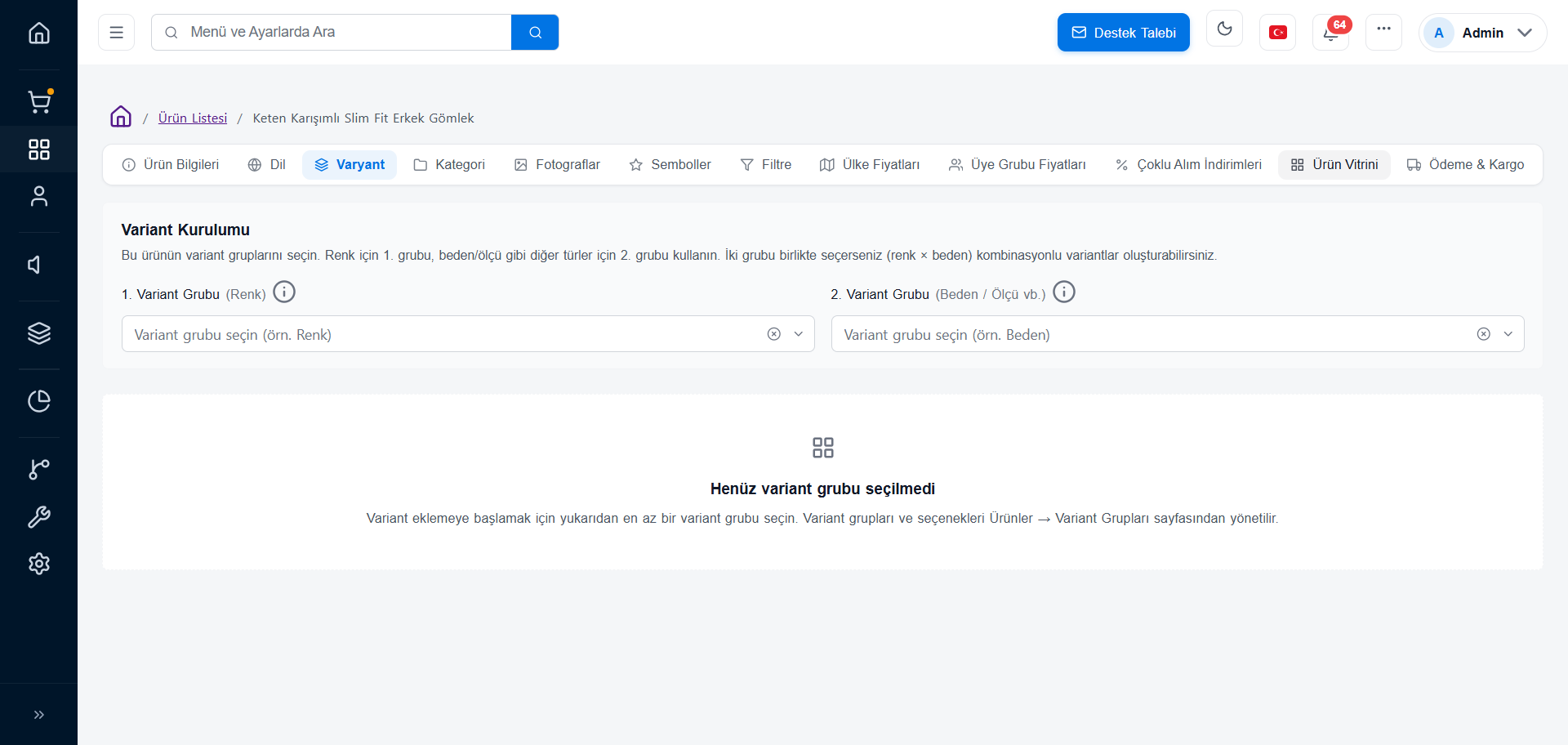
- Variant Kurulumu: Bu ürünün hangi varyant gruplarını kullanacağını belirlediğiniz alandır.
- 1. Variant Grubu (Renk): Renk gibi birincil seçenek grubunu seçersiniz.
- 2. Variant Grubu (Beden / Ölçü vb.): Beden, numara veya ölçü gibi ikincil seçenek grubunu seçersiniz.
- Bilgi İkonları: Grup adlarının yanındaki
iikonu, o alanın nasıl kullanılacağını açıklayan ipucunu gösterir. - Kombinasyon Mantığı: İki grubu birlikte seçtiğinizde sistem
renk x bedenkombinasyonlu varyantlar oluşturmanıza imkan verir. Tek grup seçerseniz yalnızca o seçeneğe göre varyant üretilir. - Boş Durum: Henüz grup seçilmediğinde ekranda "Henüz variant grubu seçilmedi" uyarısı görünür.
Varyant grupları ve seçenekleri bu ekrandan oluşturulmaz; Ürün → Tanımlamalar → Varyant sayfasından yönetilir. Grup seçtikten sonra her varyant satırı için ayrı barkod, ürün kodu, stok ve fiyat girebilirsiniz.
8. Kategori Sekmesi
Ürünün mağaza menüsünde hangi kırılımlarda sergileneceğini bu sekmeden belirlersiniz.
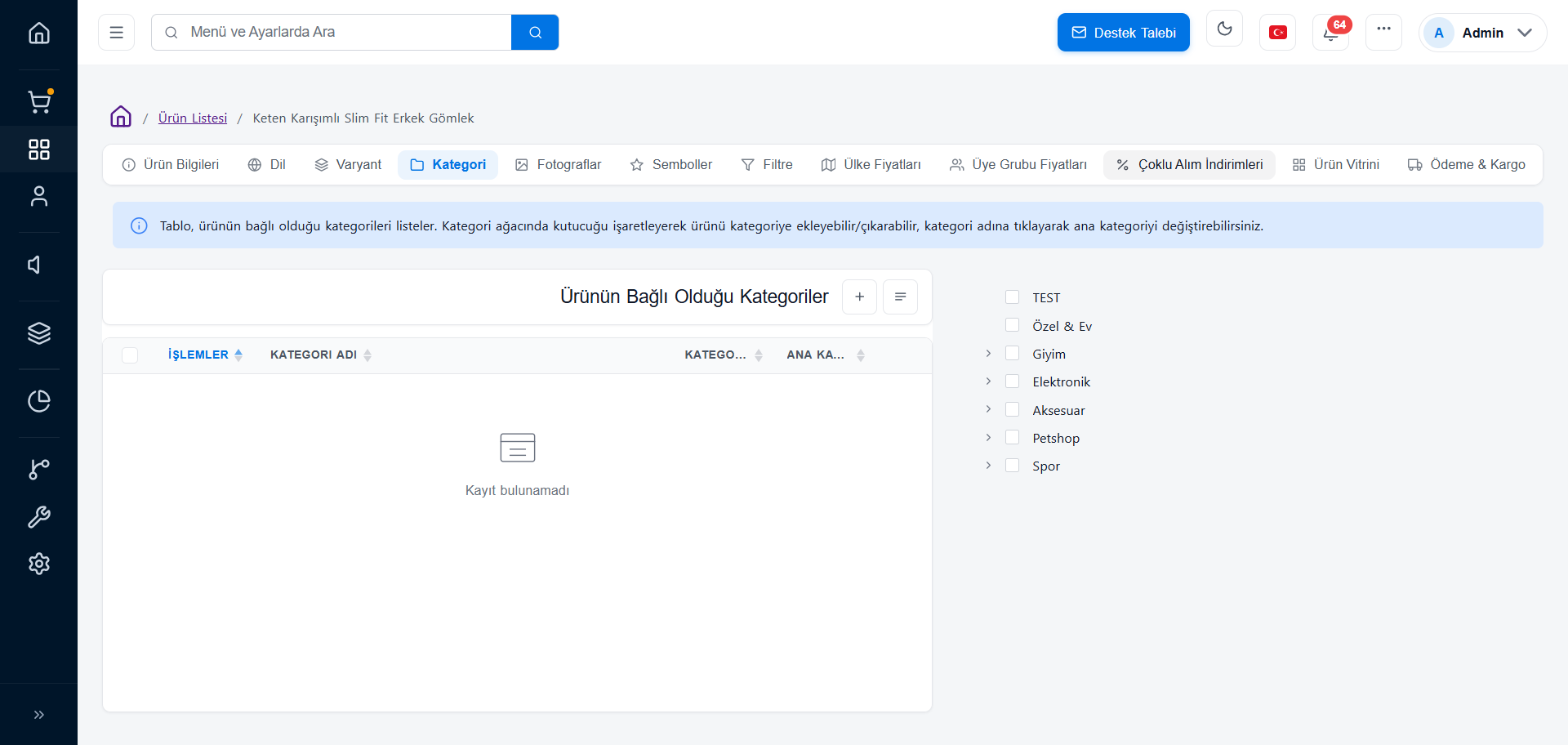
- Kategori Ağacı (Sağ Panel): Mağazanızdaki tüm kategoriler hiyerarşik olarak listelenir. Başındaki ok ikonu ile alt kategorileri açar, kutucuğu işaretleyerek ürünü o kategoriye ekler veya çıkarırsınız. Bir ürün birden fazla kategoriye bağlanabilir.
- Ana Kategori Belirleme: Kategori adına tıklayarak ürünün ana kategorisini değiştirebilirsiniz. Ana kategori, ürünün sayfa yolu ve SEO yapısında kullanılır.
- Ürünün Bağlı Olduğu Kategoriler (Sol Tablo): Ürüne atanmış kategorileri listeler.
- İşlemler: Satırdaki kategori bağlantısını kaldırmanızı sağlar.
- Kategori Adı / Kategori Yolu / Ana Kategori: Bağlantının hangi kategoriye, hangi hiyerarşi altında yapıldığını gösterir.
- + (Ekle): Kategori bağlantısı eklemek için kullanılır.
- Menü İkonu: Tablo üzerinde toplu işlem ve görünüm seçeneklerine erişim sağlar.
- Boş Durum: Ürün hiçbir kategoriye bağlı değilse tabloda "Kayıt bulunamadı" yazar.
Dikkat
Kategoriye bağlanmamış ürünler mağaza menülerinde görünmez. Ürünü kaydettikten hemen sonra bu sekmeden en az bir kategori işaretlemeniz önerilir. Kategori listeniz boşsa önce Kategori sayfasından kategorilerinizi oluşturun.
9. Fotoğraflar Sekmesi
Ürün görsellerinin yüklendiği ve sıralandığı alandır.
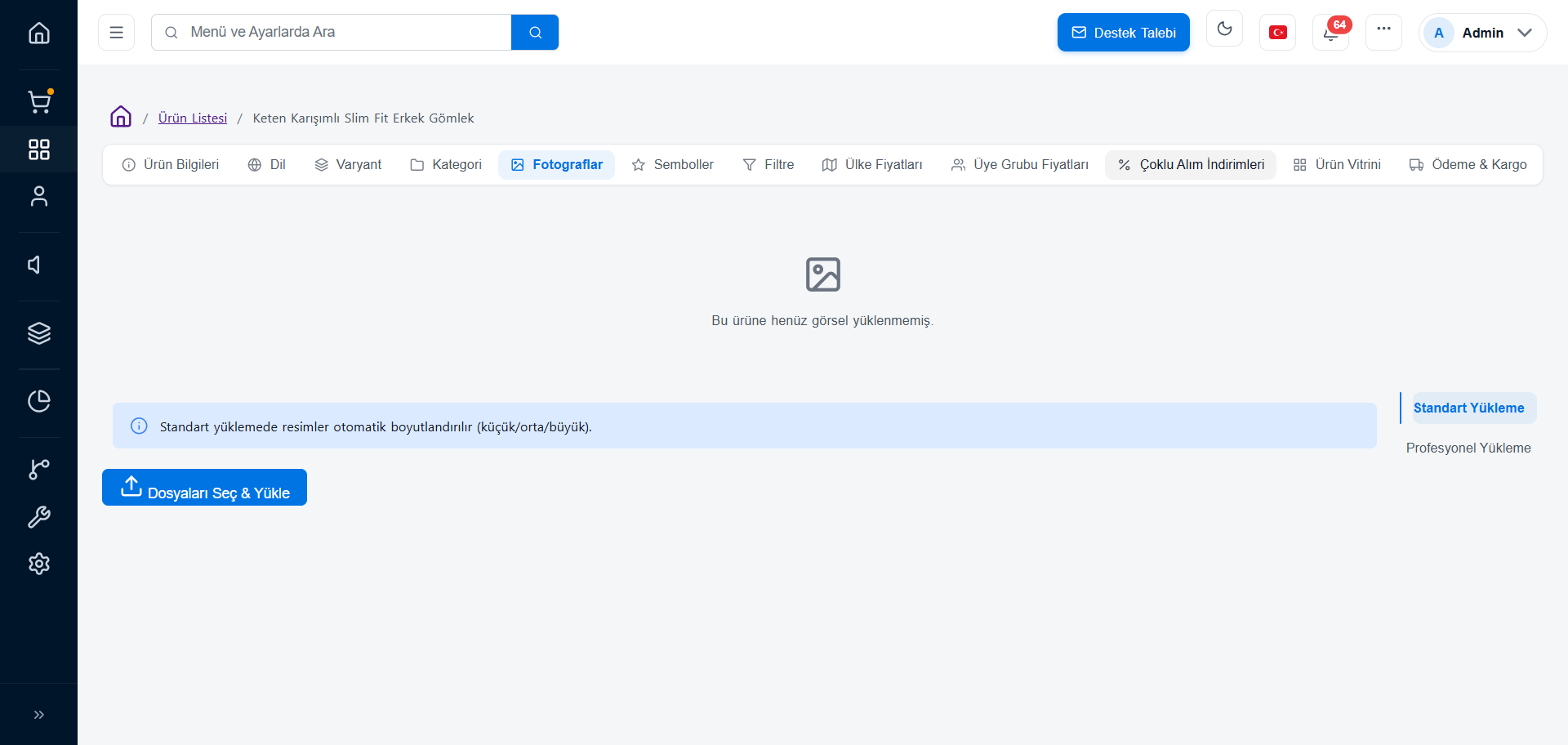
- Yükleme Modu (Sağ Panel):
- Standart Yükleme: Yüklenen görseller sistem tarafından otomatik olarak küçük / orta / büyük boyutlara dönüştürülür. Günlük kullanım için önerilen moddur.
- Profesyonel Yükleme: Boyutlandırma üzerinde tam kontrol isteyen, görsellerini kendi ölçülerinde hazırlayan kullanıcılar içindir.
- Dosyaları Seç & Yükle: Bilgisayarınızdan bir veya birden fazla görsel seçerek yüklemenizi sağlar.
- Bilgi Notu: "Standart yüklemede resimler otomatik boyutlandırılır (küçük/orta/büyük)." uyarısı seçili moda göre ekranda görünür.
- Boş Durum: Henüz görsel yoksa "Bu ürüne henüz görsel yüklenmemiş." mesajı gösterilir.
- Sıralama: Yüklenen görseller sürükle-bırak ile sıralanır; ilk sıradaki görsel ürünün kapak fotoğrafı olur.
10. Semboller Sekmesi
Simgeler, ürün kartında ve ürün detayında gösterilen rozetlerdir (Örn: Hızlı Kargo, Fırsat Ürünü). Bu sekmeden ürüne hangi rozetlerin atanacağını belirlersiniz.
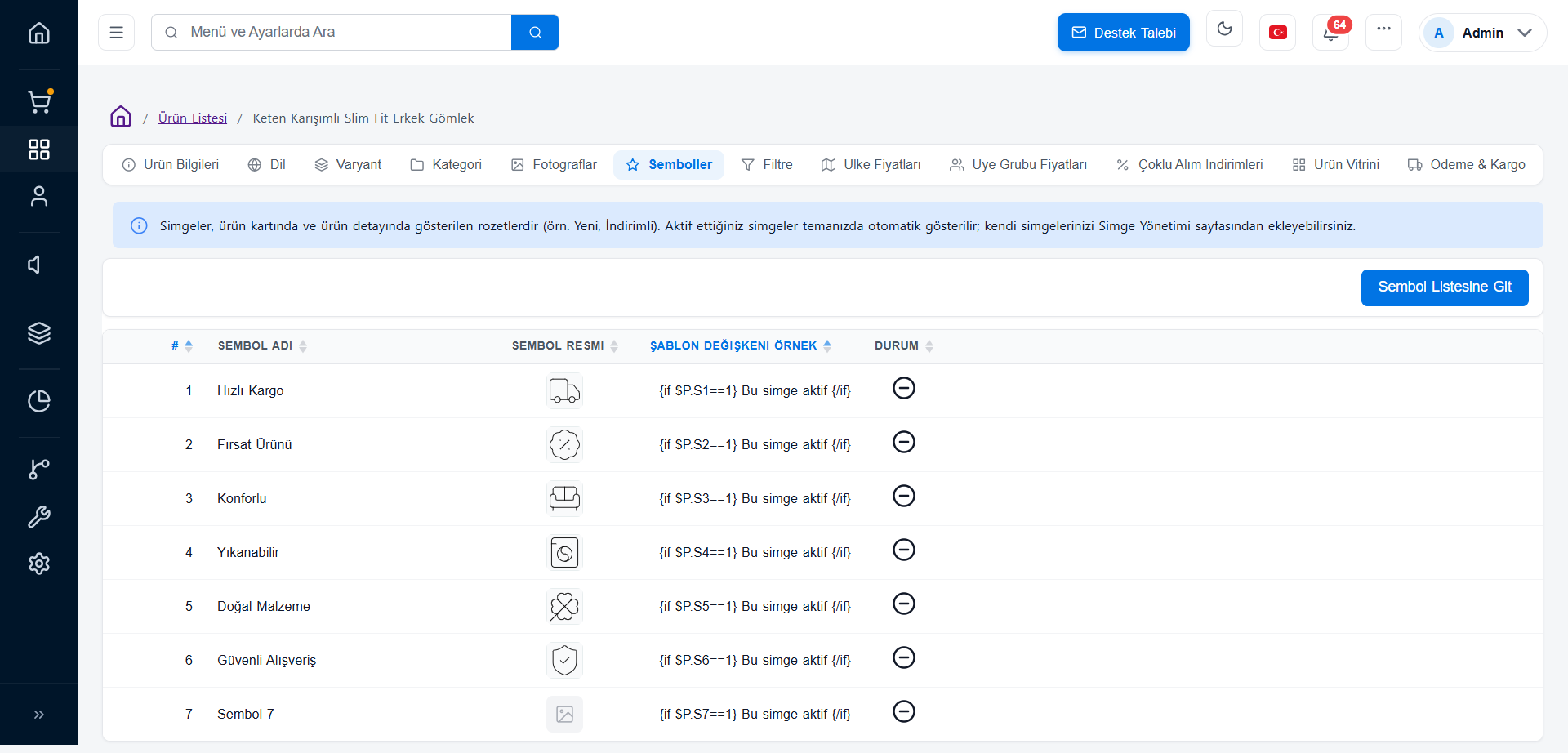
- Sembol Listesine Git: Yeni sembol tanımlamak veya mevcut sembollerin görsellerini değiştirmek için Sembol yönetim sayfasına yönlendirir.
- # (Sıra No): Sembolün sistem sıra numarasıdır; şablon değişkeninde bu numara kullanılır.
- Sembol Adı: Tanımlı sembolün adı (Örn: Hızlı Kargo, Fırsat Ürünü, Konforlu, Yıkanabilir, Doğal Malzeme, Güvenli Alışveriş).
- Sembol Resmi: Rozetin önyüzde görünecek ikonu.
- Şablon Değişkeni Örnek: Sembolün tema dosyalarında nasıl çağrılacağını gösteren kod parçasıdır (Örn:
{if $P.S1==1} Bu simge aktif {/if}). Temasını kendi düzenleyen kullanıcılar bu değişkeni şablona ekleyerek rozeti istediği yerde gösterebilir. - Durum: Satırdaki ikona tıklayarak sembolü bu ürün için aktif eder veya kaldırırsınız. Aktif ettiğiniz simgeler temanızda otomatik gösterilir.
11. Filtre Sekmesi
Müşterilerin kategori sayfalarındaki filtreleme menüsünden ürünü bulabilmesi için nitelik ataması yapılan sekmedir.
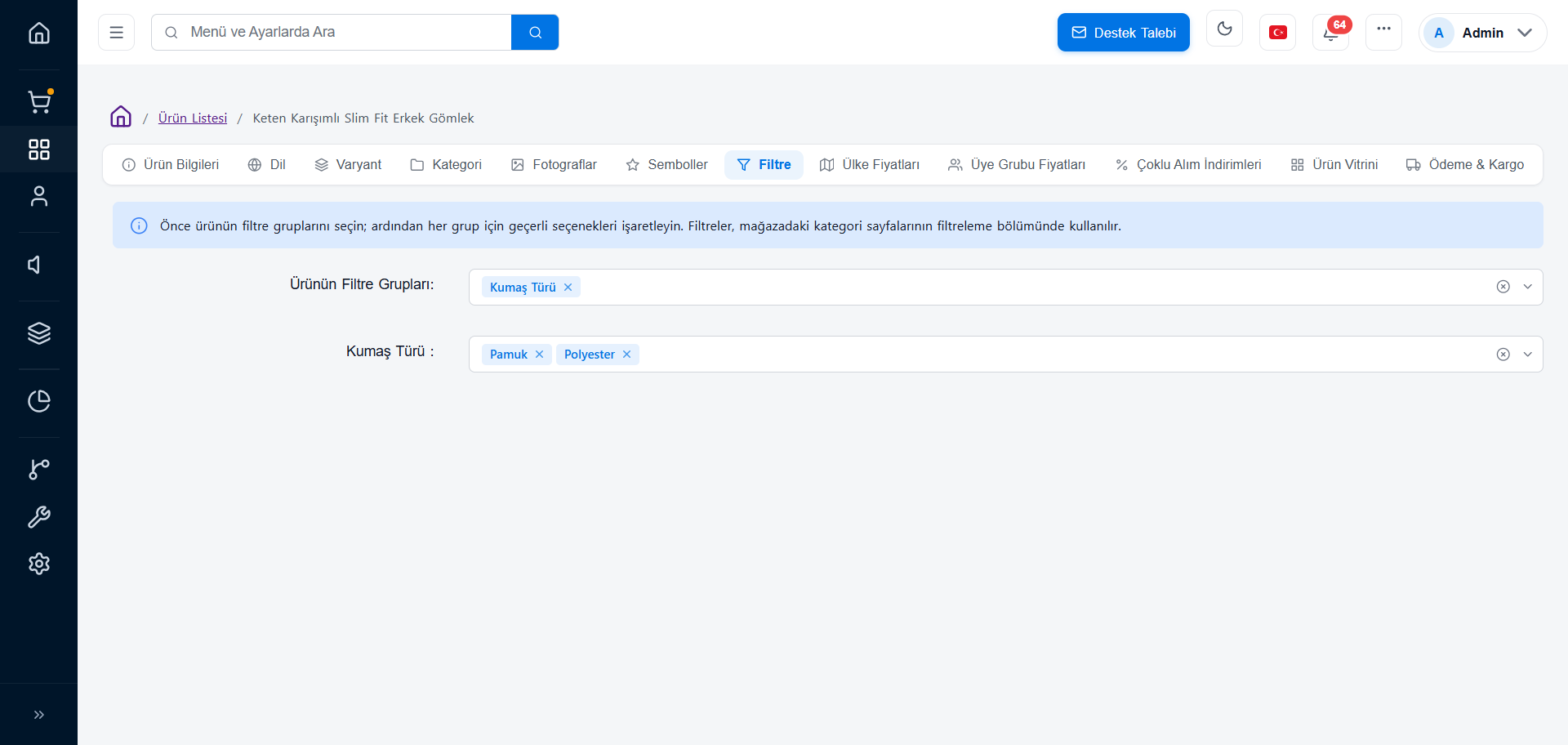
- Ürünün Filtre Grupları: Ürüne uygulanacak filtre gruplarını seçersiniz (Örn: Kumaş Türü). Birden fazla grup seçilebilir; seçilen her grup etiket olarak görünür ve
xile kaldırılır. - Grup Seçenekleri: Seçtiğiniz her grup için ayrı bir satır açılır ve o gruba ait seçenekleri işaretlersiniz (Örn:
Kumaş Türü: Pamuk, Polyester). Bir ürün aynı grup içinde birden fazla seçeneğe sahip olabilir. - Temizle İkonu: Alanın sağındaki temizleme ikonu o satırdaki tüm seçimleri kaldırır.
Filtre grupları ve seçenekleri Ürün → Tanımlamalar → Filtre sayfasından oluşturulur. Bu sekmede yalnızca mevcut tanımlar arasından seçim yaparsınız.
12. Ülke Fiyatları Sekmesi
Farklı ülkeler için ayrı fiyat listeleri tutmanızı sağlayan sekmedir.
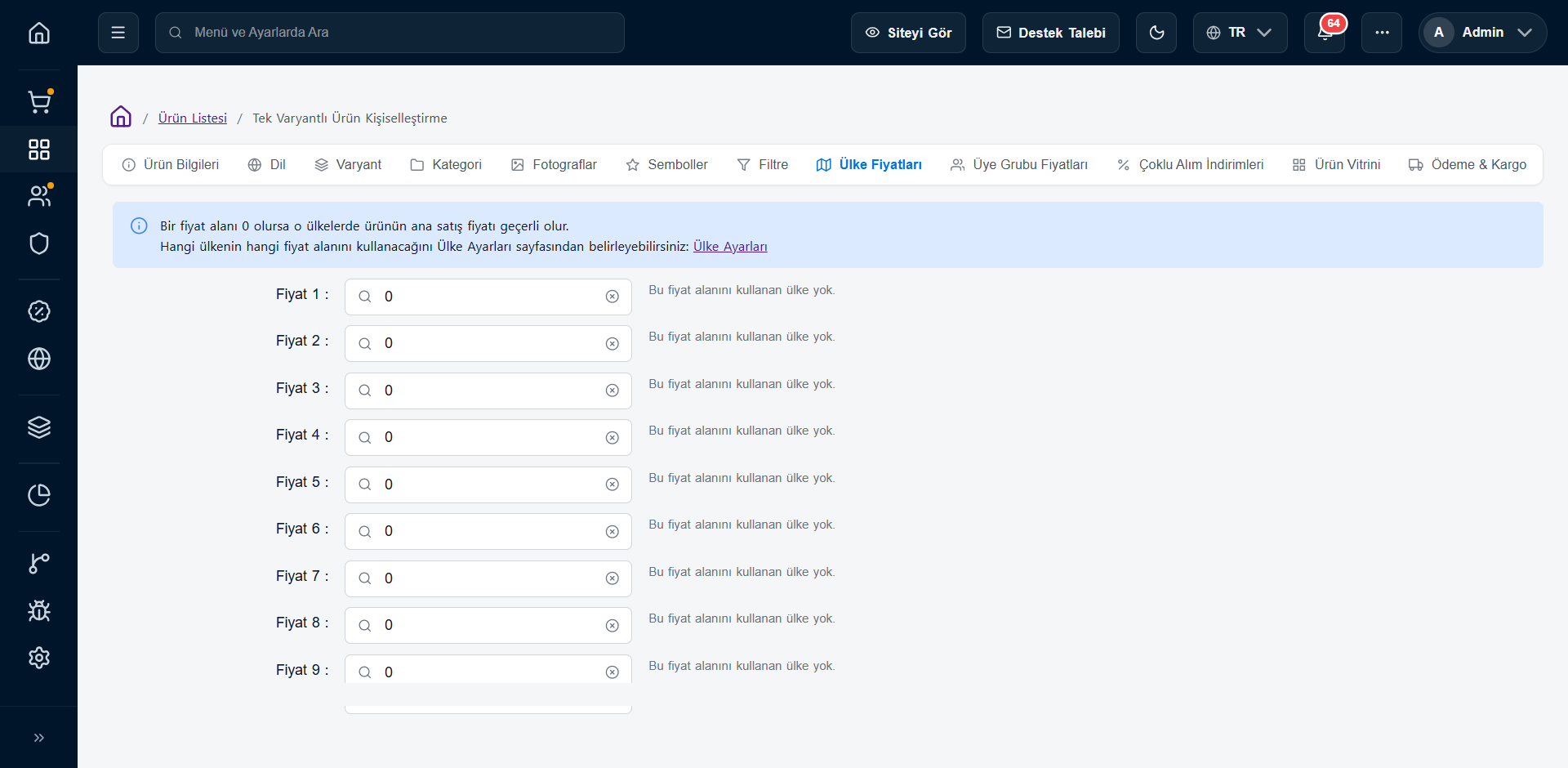
- Fiyat 1 … Fiyat N: Her satır bir fiyat alanıdır. İlgili alana, o fiyat listesini kullanan ülkeler için geçerli olacak tutarı girersiniz.
- Kullanan Ülke Bilgisi: Her fiyat alanının yanında o alanı hangi ülkelerin kullandığı yazar. Henüz eşleştirme yapılmamışsa "Bu fiyat alanını kullanan ülke yok." uyarısı görünür.
- Sıfır Değeri: Bir fiyat alanı
0olursa, o alanı kullanan ülkelerde ürünün ana satış fiyatı geçerli olur. - Ülke Ayarları Bağlantısı: Hangi ülkenin hangi fiyat alanını kullanacağını Ülke Ayarları sayfasından belirlersiniz; bilgi kutusundaki bağlantı sizi doğrudan o sayfaya götürür.
- Temizle İkonu: Alanın sağındaki temizleme ikonu girilen tutarı sıfırlar.
13. Üye Grubu Fiyatları Sekmesi
Bayi, toptancı veya VIP gibi üye gruplarına özel indirim tanımladığınız sekmedir. Seçtiğiniz gruba dahil üyeler bu ürünü indirimli fiyattan görür ve satın alır.
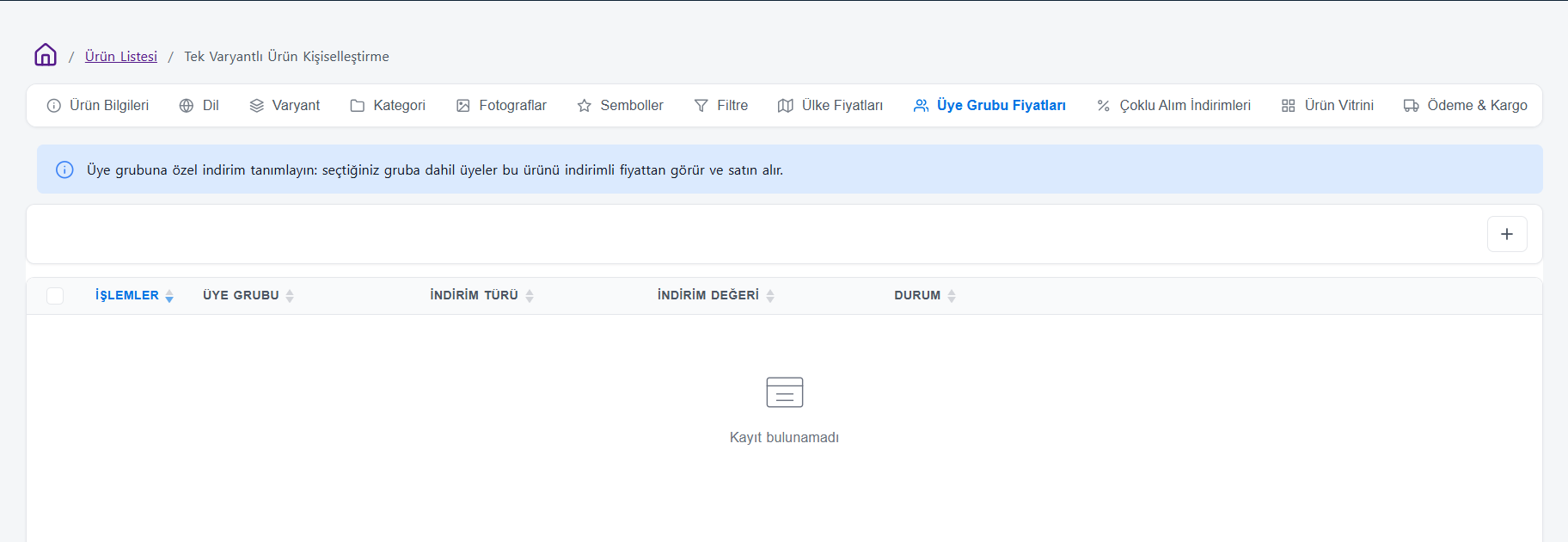
- + (Ekle): Yeni bir üye grubu indirimi tanımlamak için sağ üstteki artı butonuna basarsınız.
- Tablo Sütunları:
- İşlemler: Kaydı düzenleme veya silme butonlarını içerir.
- Üye Grubu: İndirimin geçerli olduğu grup.
- İndirim Türü: Yüzde veya tutar bazlı indirim.
- İndirim Değeri: Uygulanacak indirim miktarı.
- Durum: Tanımın aktif olup olmadığı.
- Boş Durum: Henüz tanım yoksa tabloda "Kayıt bulunamadı" yazar.
Üye Grubu Fiyatı Ekle penceresi artı butonuna bastığınızda açılır:
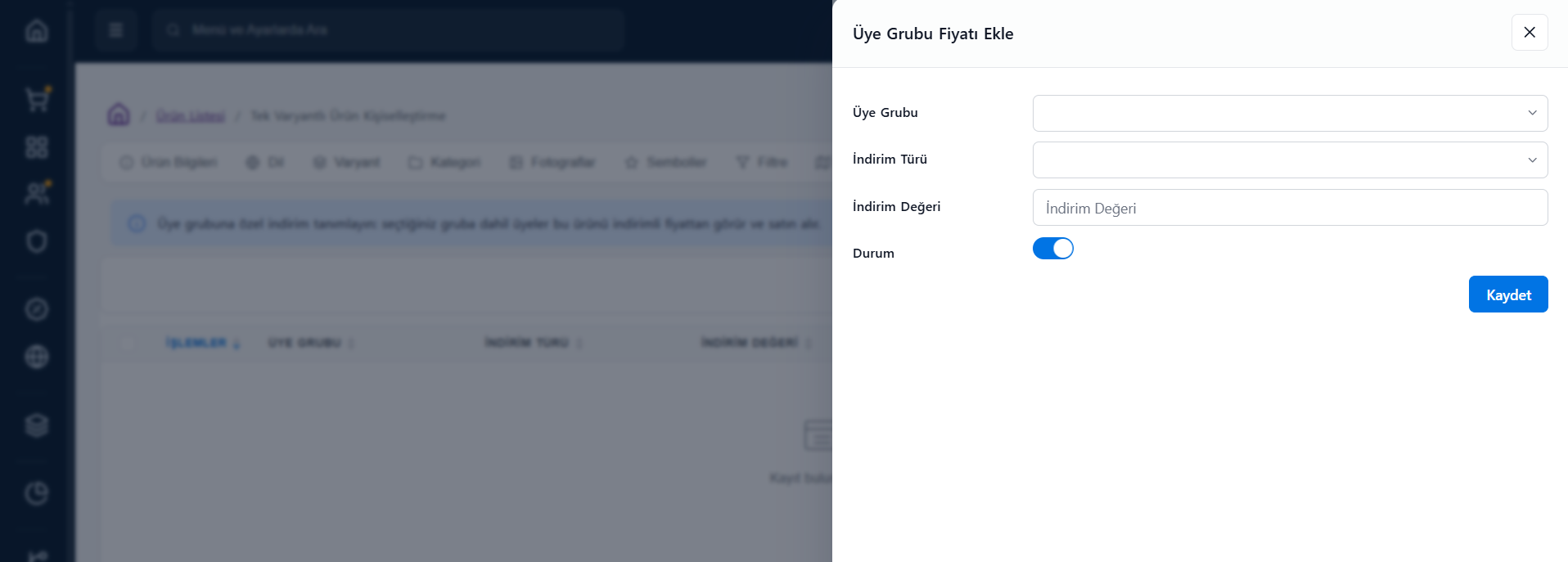
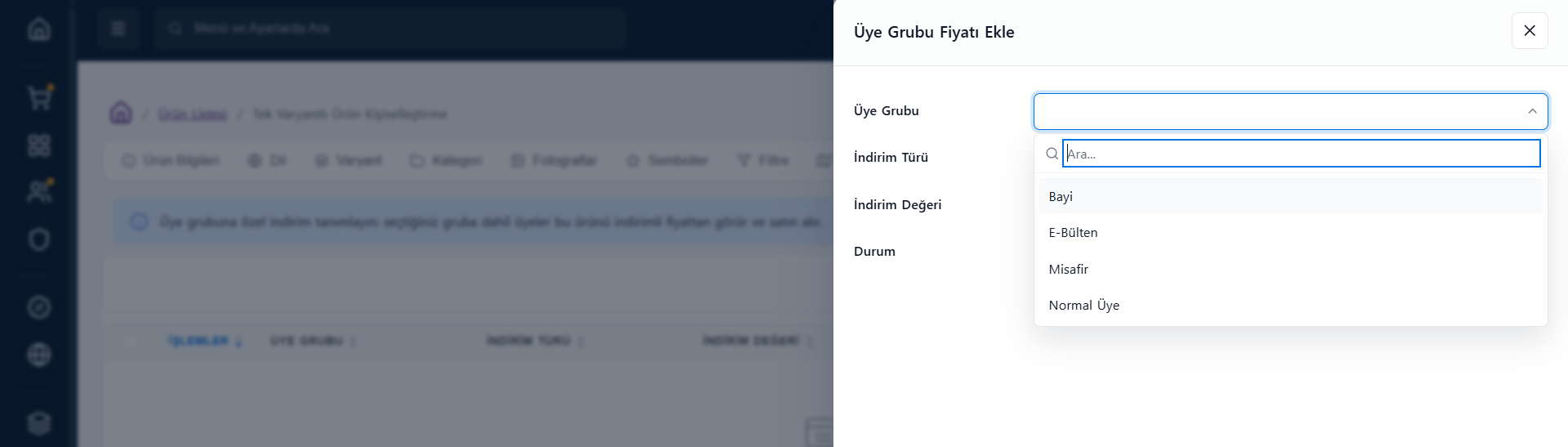
- Üye Grubu: İndirimin uygulanacağı grubu seçersiniz. Açılır listede arama kutusu bulunur; mağazanızda tanımlı gruplar (Örn: Bayi, E-Bülten, Misafir, Normal Üye) listelenir.
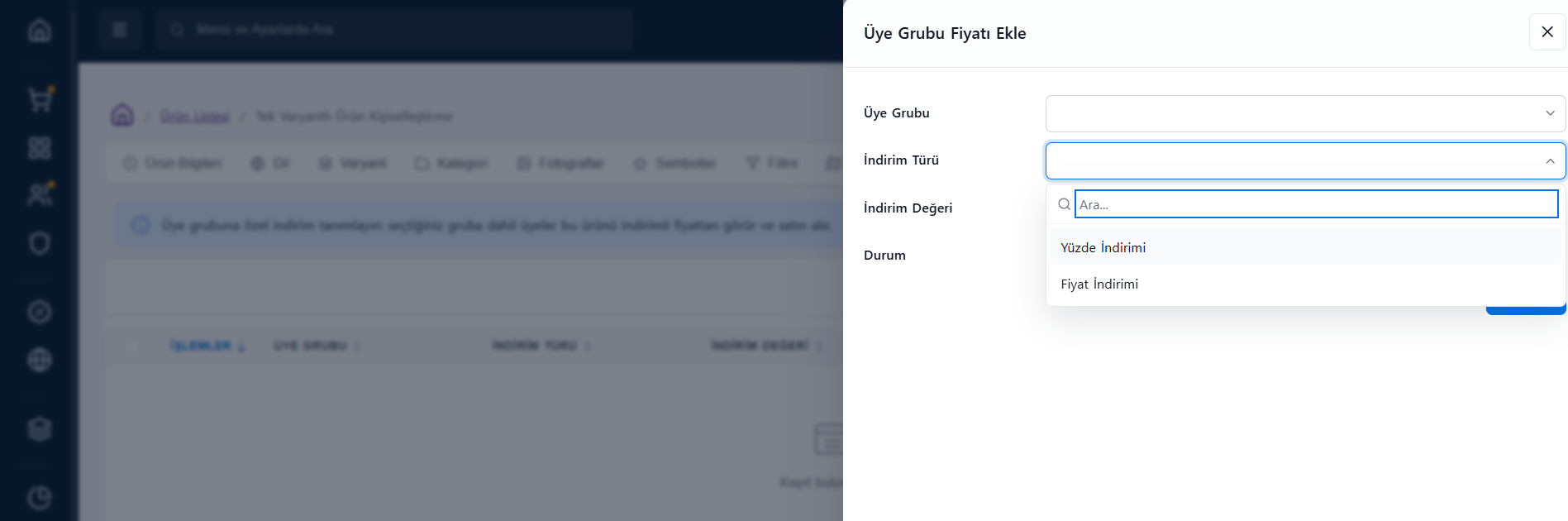
- İndirim Türü: İki seçenek sunar — Yüzde İndirimi (Örn: %10) veya Fiyat İndirimi (Örn: 50 TL).
- İndirim Değeri: Seçtiğiniz türe göre oran veya tutar girersiniz.
- Durum: Tanımı aktif/pasif yapar. Pasif tanımlar hesaplamaya dahil edilmez.
- Kaydet: Tanımı kaydeder ve tabloya ekler.
14. Çoklu Alım İndirimleri Sekmesi
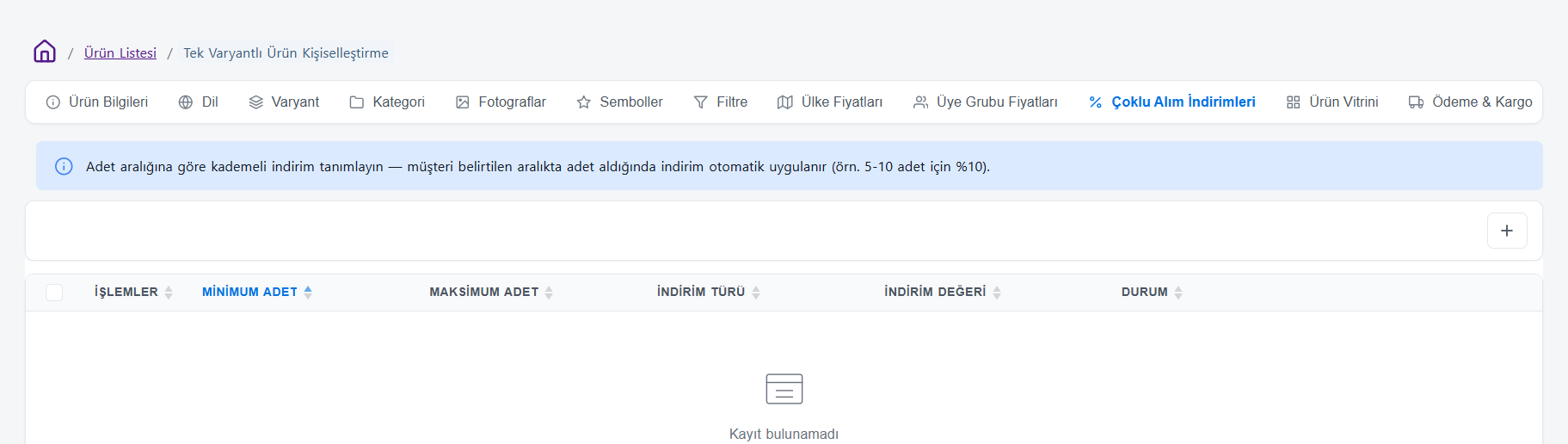
Adet aralığına göre kademeli indirim tanımladığınız sekmedir. Müşteri belirtilen aralıkta adet aldığında indirim sepette otomatik uygulanır.
- + (Ekle): Yeni bir kademe tanımlamak için kullanılır.
- Tablo Sütunları: İşlemler, Minimum Adet, Maksimum Adet, İndirim Türü, İndirim Değeri ve Durum bilgilerini gösterir.
- Boş Durum: Henüz kademe tanımlanmamışsa "Kayıt bulunamadı" yazar.
Çoklu Alım İndirimi Ekle penceresi:
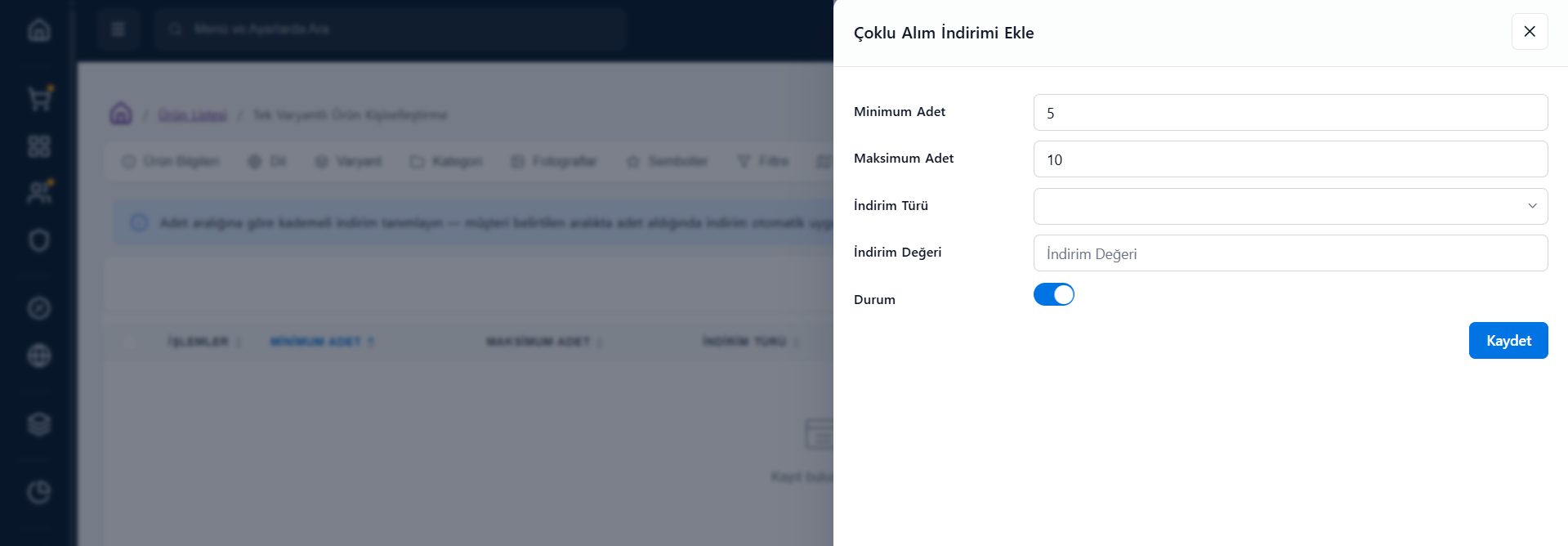
- Minimum Adet: İndirimin başladığı adet (Örn:
5). - Maksimum Adet: İndirimin geçerli olduğu üst adet sınırı (Örn:
10). - İndirim Türü: Yüzde İndirimi veya Fiyat İndirimi.
- İndirim Değeri: Uygulanacak oran veya tutar.
- Durum: Kademeyi aktif/pasif yapar.
- Kaydet: Kademeyi kaydeder.
İpucu
Farklı aralıklar için birden fazla kademe tanımlayabilirsiniz (Örn: 5-10 adet için %10, 11-20 adet için %15). Aralıkların çakışmamasına dikkat edin.
15. Ürün Vitrini Sekmesi
Ürünle birlikte önerilecek diğer ürünleri yönettiğiniz sekmedir. Sağ paneldeki dört liste ile hangi ilişkiyi kuracağınızı seçersiniz.
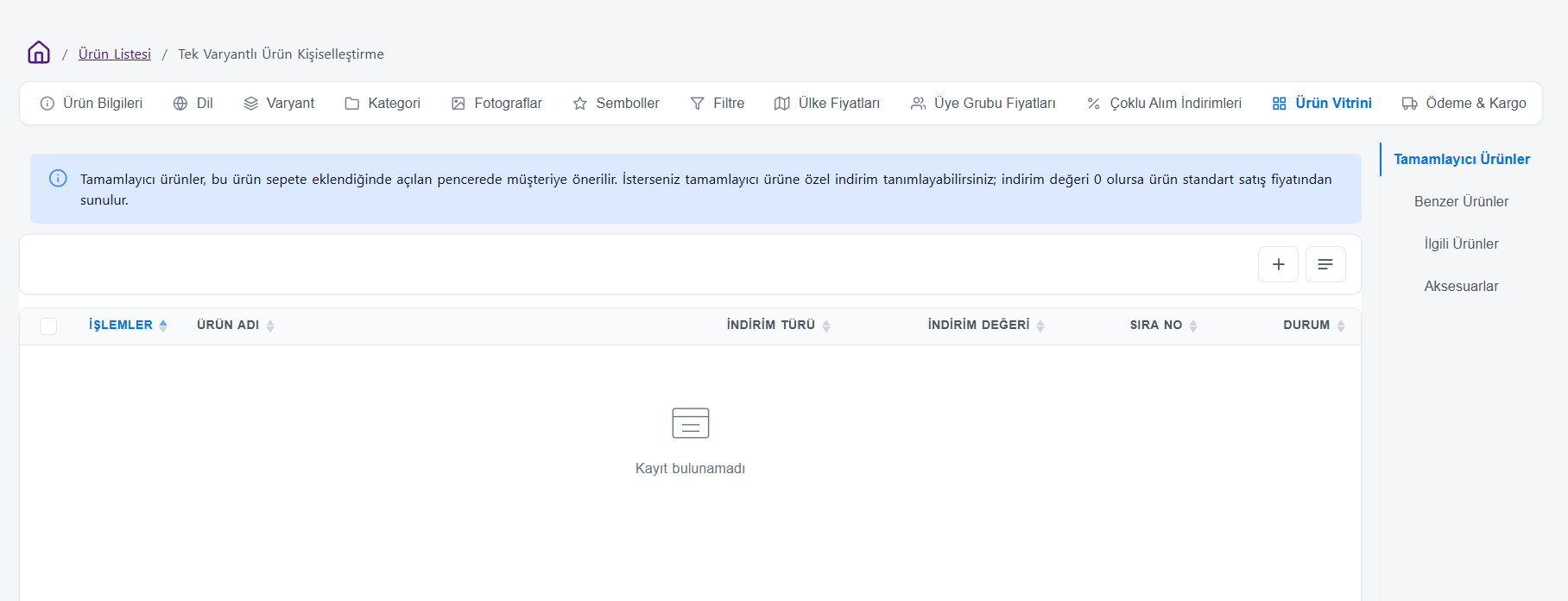
- Tamamlayıcı Ürünler: Bu ürün sepete eklendiğinde açılan pencerede müşteriye önerilir. İsterseniz tamamlayıcı ürüne özel indirim tanımlayabilirsiniz; indirim değeri
0olursa ürün standart satış fiyatından sunulur. - Benzer Ürünler: Ürün detay sayfasındaki "benzer ürünler" alanında listelenir.
- İlgili Ürünler: Müşterinin ilgisini çekebilecek çapraz satış ürünleridir.
- Aksesuarlar: Ürünle birlikte kullanılan aksesuar niteliğindeki ürünlerdir.
Tablo sütunları her liste için ortaktır: İşlemler, Ürün Adı, İndirim Türü, İndirim Değeri, Sıra No, Durum. Sağ üstteki + butonu yeni kayıt eklerken, menü ikonu tablo üzerindeki ek işlemleri açar.
Ekleme penceresi:
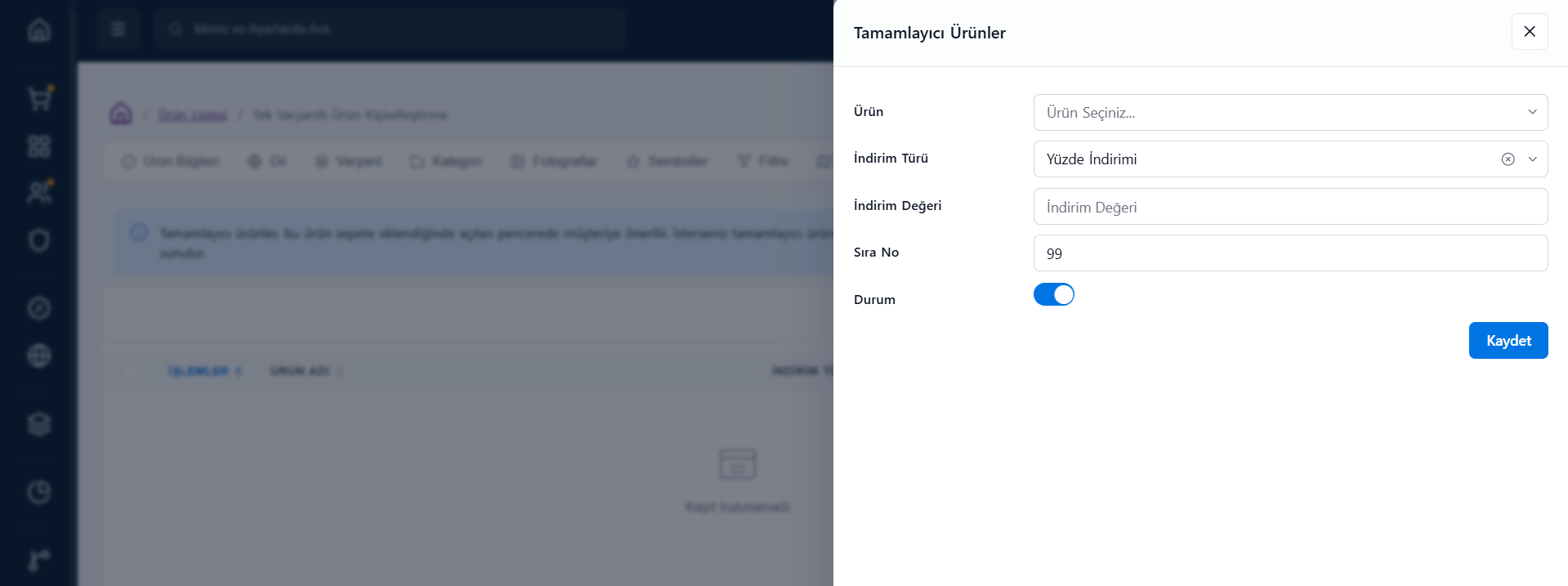
- Ürün: Önerilecek ürünü arayarak seçersiniz.
- İndirim Türü: Yüzde İndirimi veya Fiyat İndirimi.
- İndirim Değeri: Uygulanacak oran veya tutar.
0bırakılırsa ürün normal fiyatından önerilir. - Sıra No: Önerilen ürünlerin gösterim sırasını belirler. Küçük numara önce gösterilir (varsayılan
99). - Durum: Öneriyi aktif/pasif yapar.
- Kaydet: Öneriyi listeye ekler.
16. Ödeme & Kargo Sekmesi
Bu ürüne özel ödeme ve kargo kısıtlamalarının tanımlandığı sekmedir. Sağ panelden iki liste arasında geçiş yaparsınız.
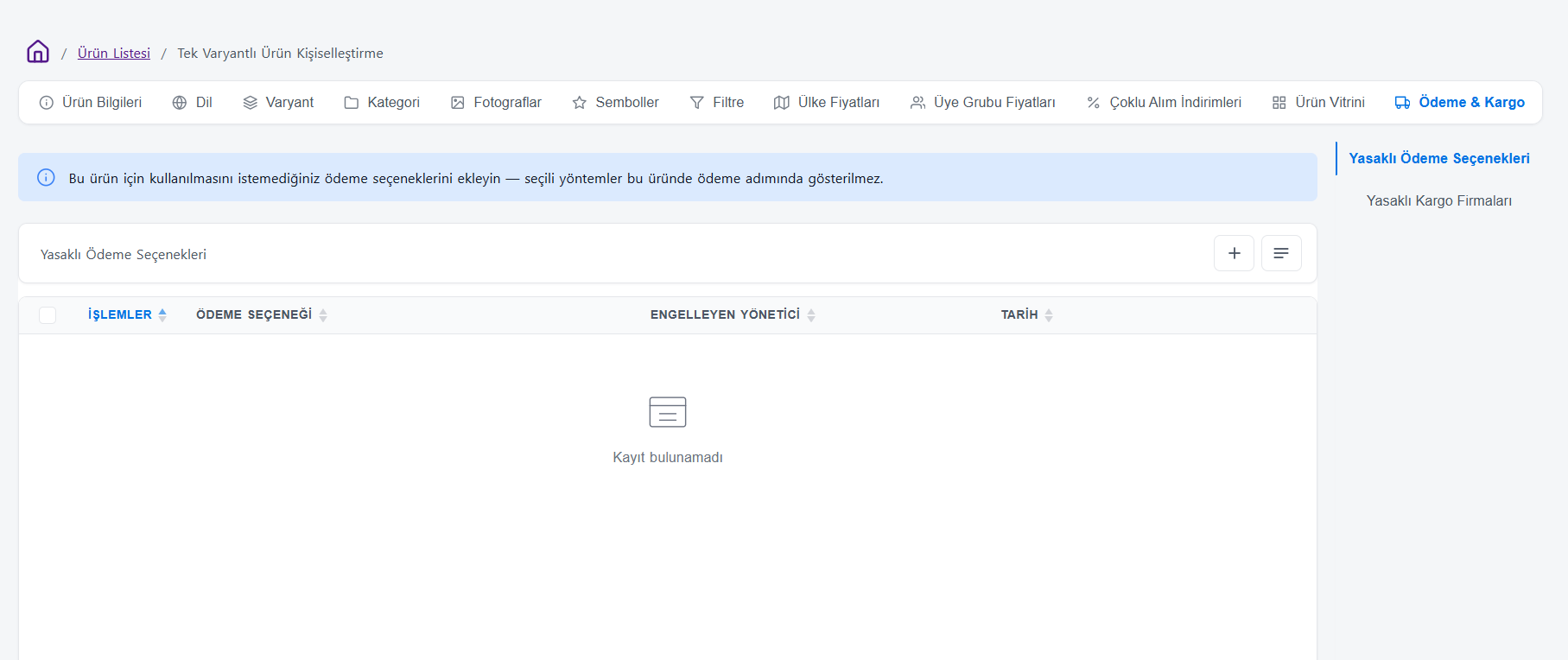
16.1. Yasaklı Ödeme Seçenekleri
Bu ürün için kullanılmasını istemediğiniz ödeme seçeneklerini eklersiniz — seçili yöntemler bu üründe ödeme adımında gösterilmez.
- Tablo Sütunları: İşlemler, Ödeme Seçeneği, Engelleyen Yönetici ve Tarih. Kısıtlamayı hangi yöneticinin ne zaman koyduğu kayıt altına alınır.
- + (Ekle): Yeni Ödeme Seçeneği Engelle penceresini açar.
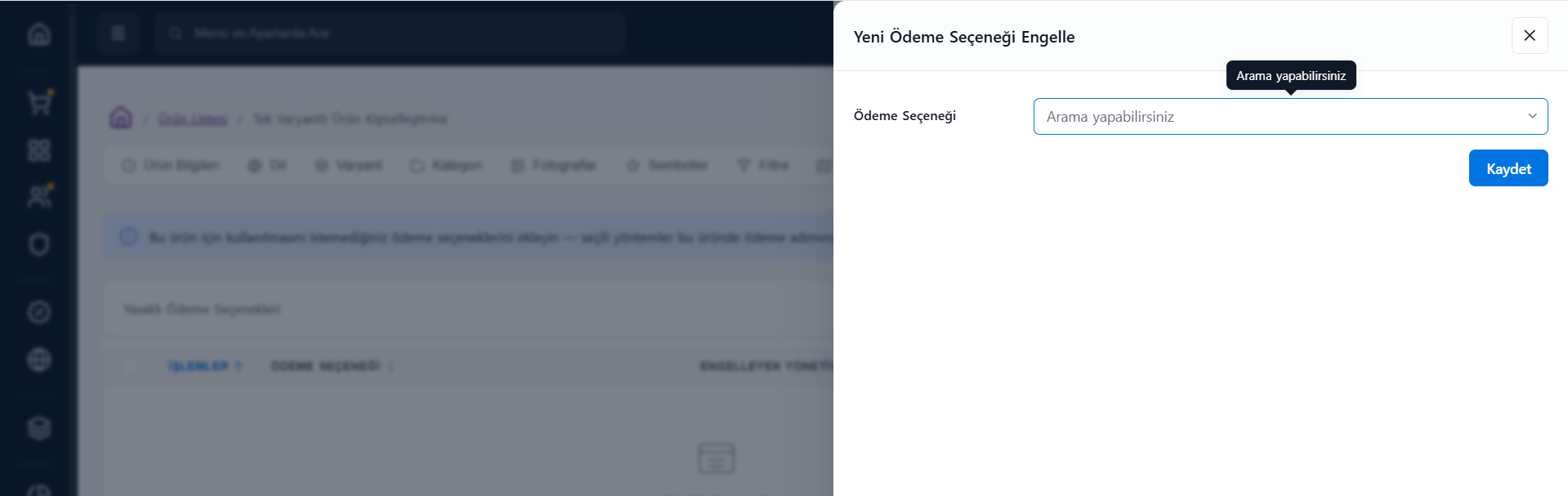
- Ödeme Seçeneği: Engellenecek yöntemi arayarak seçersiniz (Örn: Kapıda Ödeme, Havale / EFT).
- Kaydet: Kısıtlamayı uygular.
16.2. Yasaklı Kargo Firmaları
Bu ürün için kullanılmasını istemediğiniz kargo firmalarını eklersiniz — seçili firmalar bu üründe teslimat adımında gösterilmez.
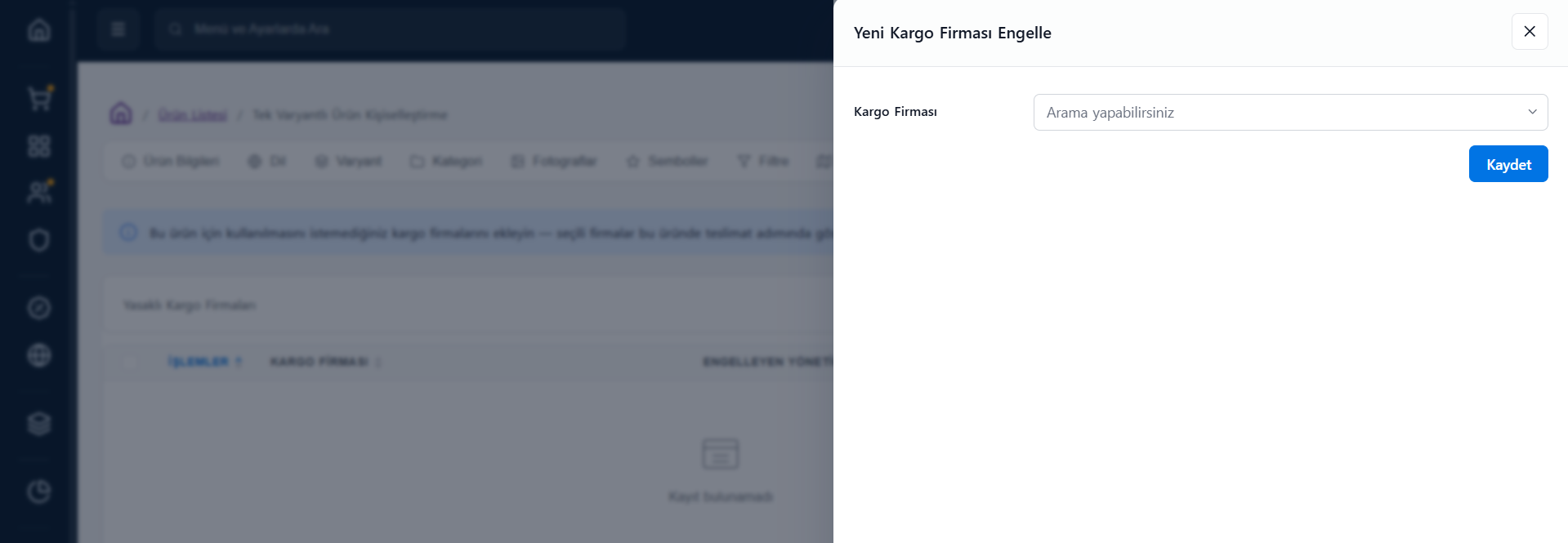
- Kargo Firması: Engellenecek firmayı arayarak seçersiniz.
- Kaydet: Kısıtlamayı uygular.
İpucu
Kırılgan, ağır veya soğuk zincir gerektiren ürünlerde belirli kargo firmalarını; yüksek tutarlı ürünlerde ise kapıda ödemeyi engellemek yaygın bir kullanımdır.