Sosyal Medya ve Entegrasyonlar
E-Ticaret sitenizin ziyaretçilerle etkileşimini artırmak, mağaza performansını ölçümlemek ve çeviri özelliklerini aktif etmek için kullanacağınız ayarları bu bölümden yönetebilirsiniz.
Sosyal Medya Hesapları
Mağazanızın sosyal ağlardaki (Facebook, Instagram, X/Twitter, YouTube vb.) resmi hesap linklerini bu alandan tanımlayabilirsiniz. Eklediğiniz bağlantılar, temanızın yapısına göre genellikle sitenizin alt (footer) veya üst (header) kısımlarında ikon olarak otomatik olarak gösterilir.
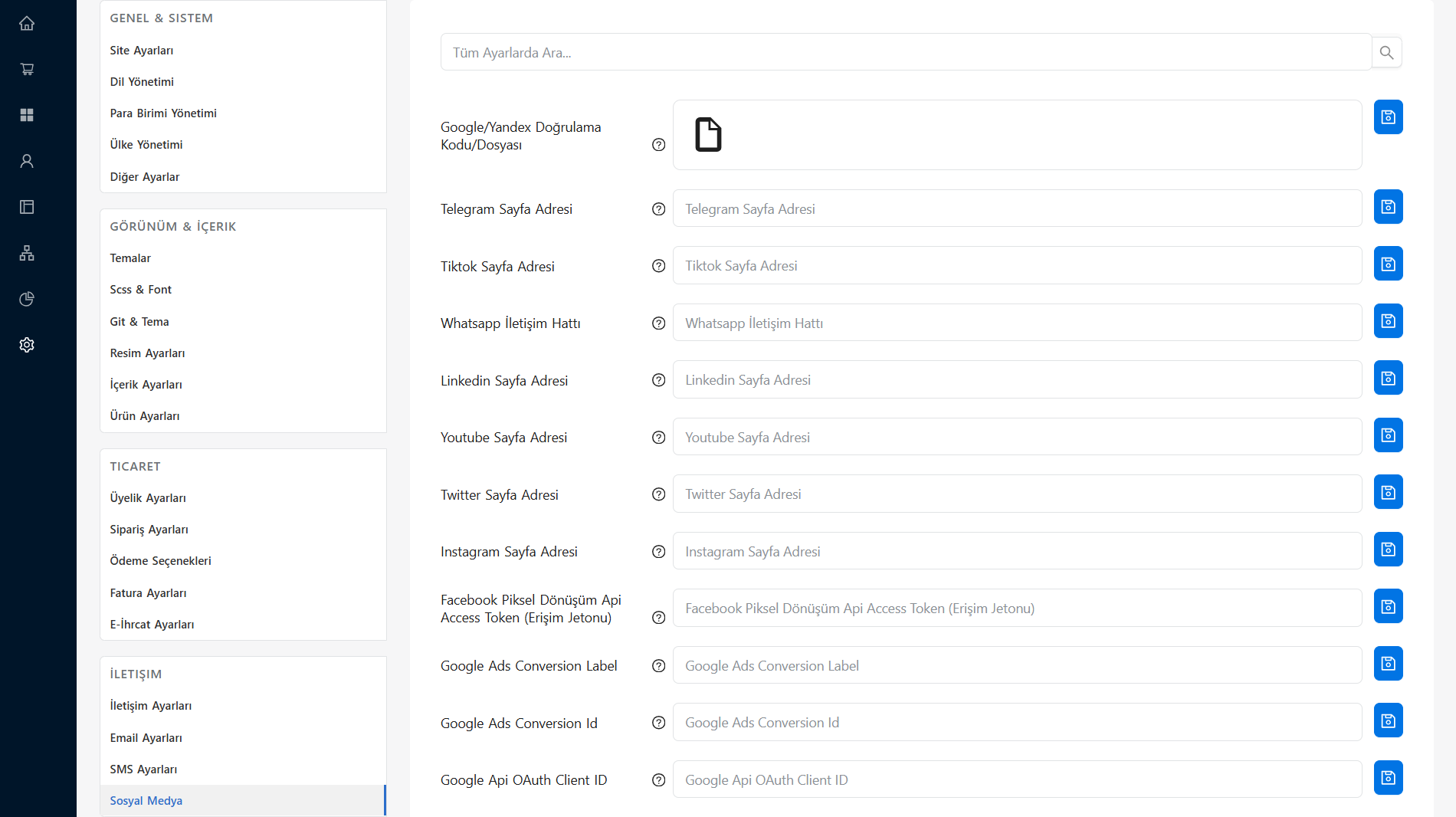
Sosyal medya alanında ayrıca WhatsApp, Telegram veya benzeri doğrudan iletişim bağlantılarınızı da yapılandırarak müşterilerinizin size tek tıkla ulaşmasını sağlayabilirsiniz.
Google Analytics Entegrasyonu
Google Analytics entegrasyonu, web sitenizin ziyaretçi trafiğini izlemek ve kullanıcı davranışlarını analiz etmek için en etkili yöntemdir.
Adım 1: Ölçüm Kimliğini (Measurement ID) Alın
- Google Analytics hesabınıza giriş yapın.
- Yönetici (sol alt köşedeki dişli çark simgesi) bölümüne gidin.
- Veri Akışları menüsüne tıklayın ve ilgili web sitenizi seçin.
- Açılan pencerede Ölçüm Kimliği başlığı altında yer alan
G-XXXXXXXXXXformatındaki kodu kopyalayın.
Adım 2: Panele Kaydedin
Kopyaladığınız bu kodu, yönetim panelinizdeki ilgili alana yapıştırmanız yeterlidir:
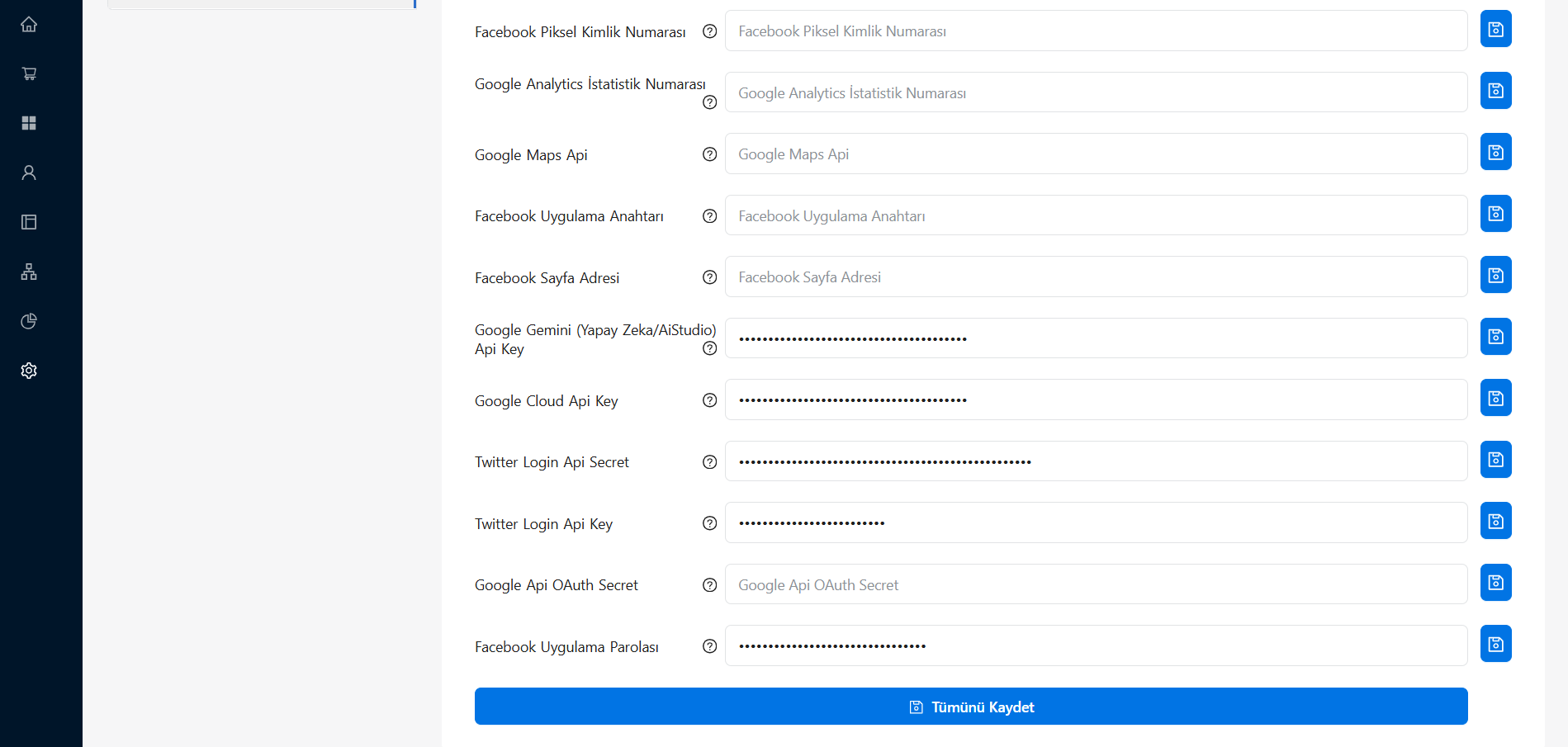
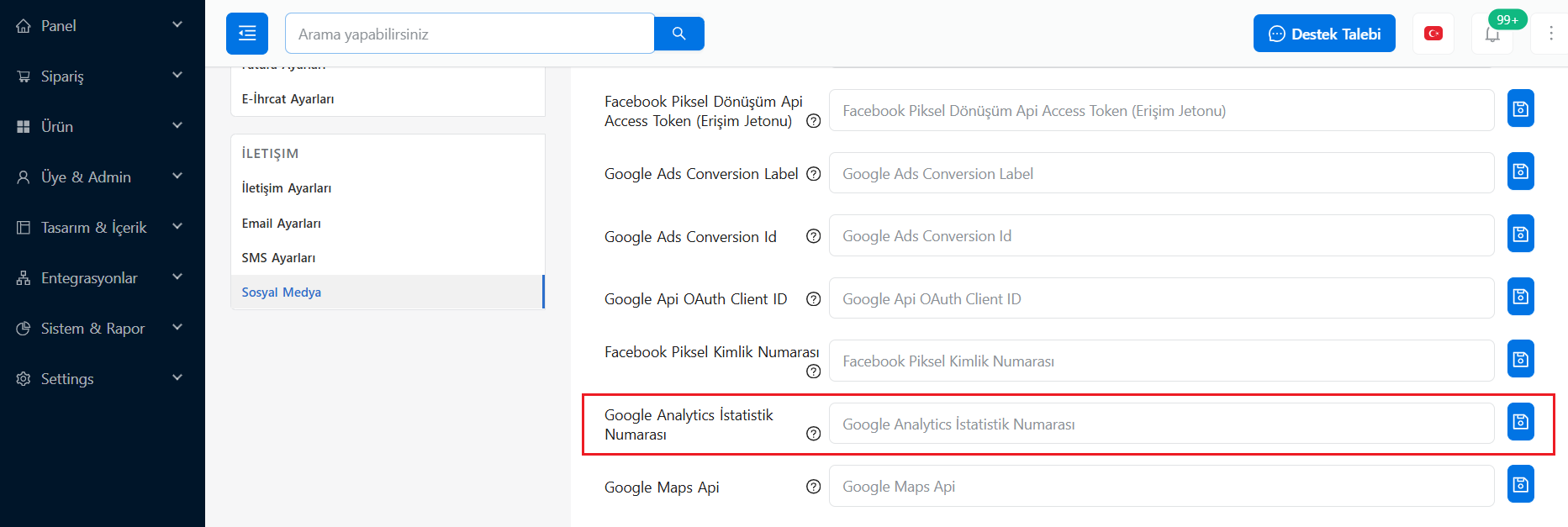
- Panelinizde Entegrasyonlar > Sosyal Medya sekmesine gidin.
- Google Analytics İstatistik Numarası alanına kopyaladığınız kimliği yapıştırın.
- Sağ taraftaki Kaydet simgesine tıklayarak işlemi tamamlayın.
🕒 Veri Yansıması
Google Analytics verilerinin panelinizde ve raporlarınızda görünmeye başlaması, ilk kurulumdan sonra genellikle 24-48 saat sürebilir. Eğer verileri hemen görmezseniz endişelenmeyin, bu durum normaldir. Kurulumun doğruluğunu Google Analytics panelindeki "Gerçek Zamanlı" raporlardan test edebilirsiniz.
Google Cloud Api Key Ayarı
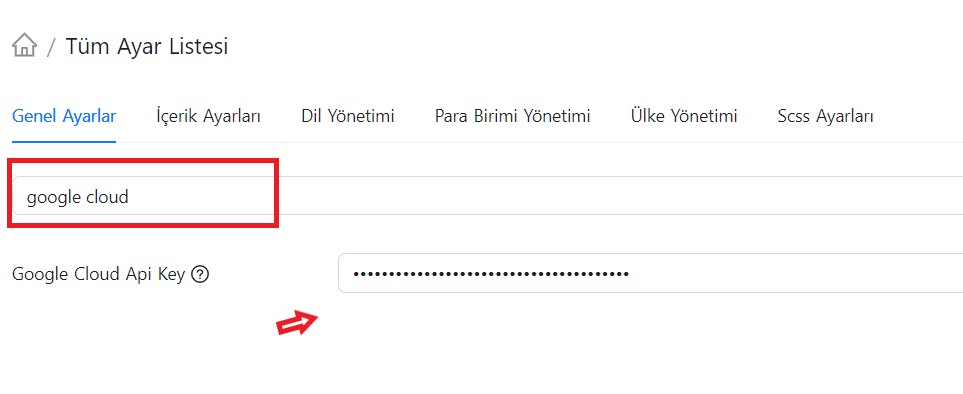
Diğer Ayarlar altında bulunan Google Cloud Api Key, Google Translate çeviri hizmeti için kullanılacaktır. Bu ayarı doldurduktan sonra bloklarda, menülerde, kategorilerde, ürün isimlerinde ve dil çevirisi gerektiren her yerde bu hizmetten yararlanarak sitenizi istediğiniz dile hızlıca çevirebilirsiniz.
ℹ️ Daha Fazla Bilgi
Çeviri API'si hakkında resmi detaylara Google Cloud Translate dokümantasyonundan ulaşabilirsiniz. Ücretlendirme ile ilgili detaylı bilgi için fiyatlandırma sayfasına gidip Cloud Translation - Basic başlığını inceleyebilirsiniz.
Google Cloud Api Key ayarına yazmanız gereken anahtarı oluşturmak için Google Cloud Console'a Google hesabınızla giriş yapmalısınız. Google kayıt esnasında sizden doğrulama amaçlı kredi kartı bilgilerinizi isteyecektir. Belirlenen kotayı (aylık 500.000 çevrilmiş karakter) aşmadığınız müddetçe çeviri hizmetini tamamen ücretsiz kullanabilirsiniz ve kartınızdan herhangi bir ödeme alınmaz.
API Key oluşturmak için aşağıdaki adımları sırasıyla takip edin:
Adım 1: Yeni Proje Oluşturun
Google Cloud Console'a giriş yaptıktan sonra yeni bir proje (New Project) oluşturun.
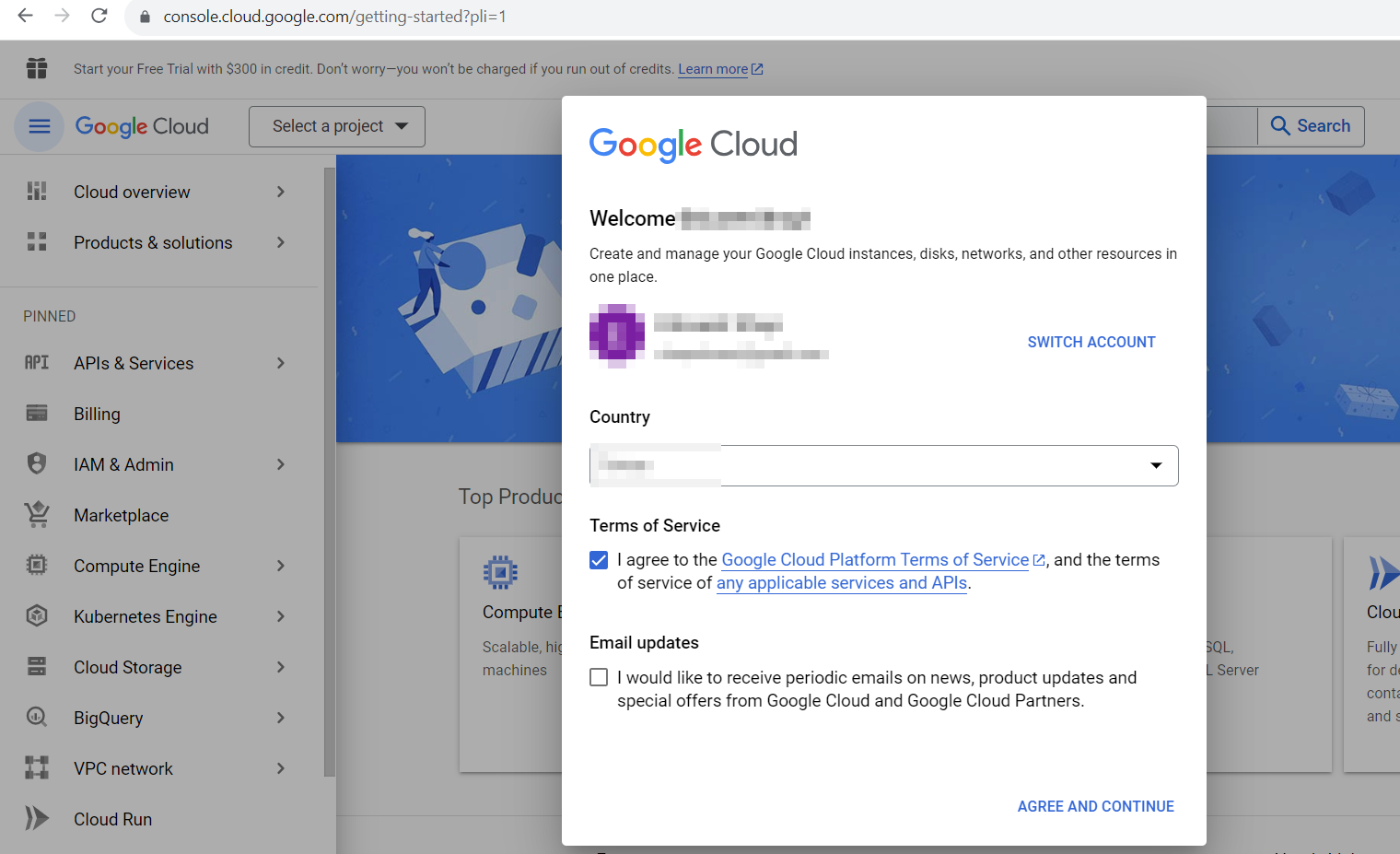
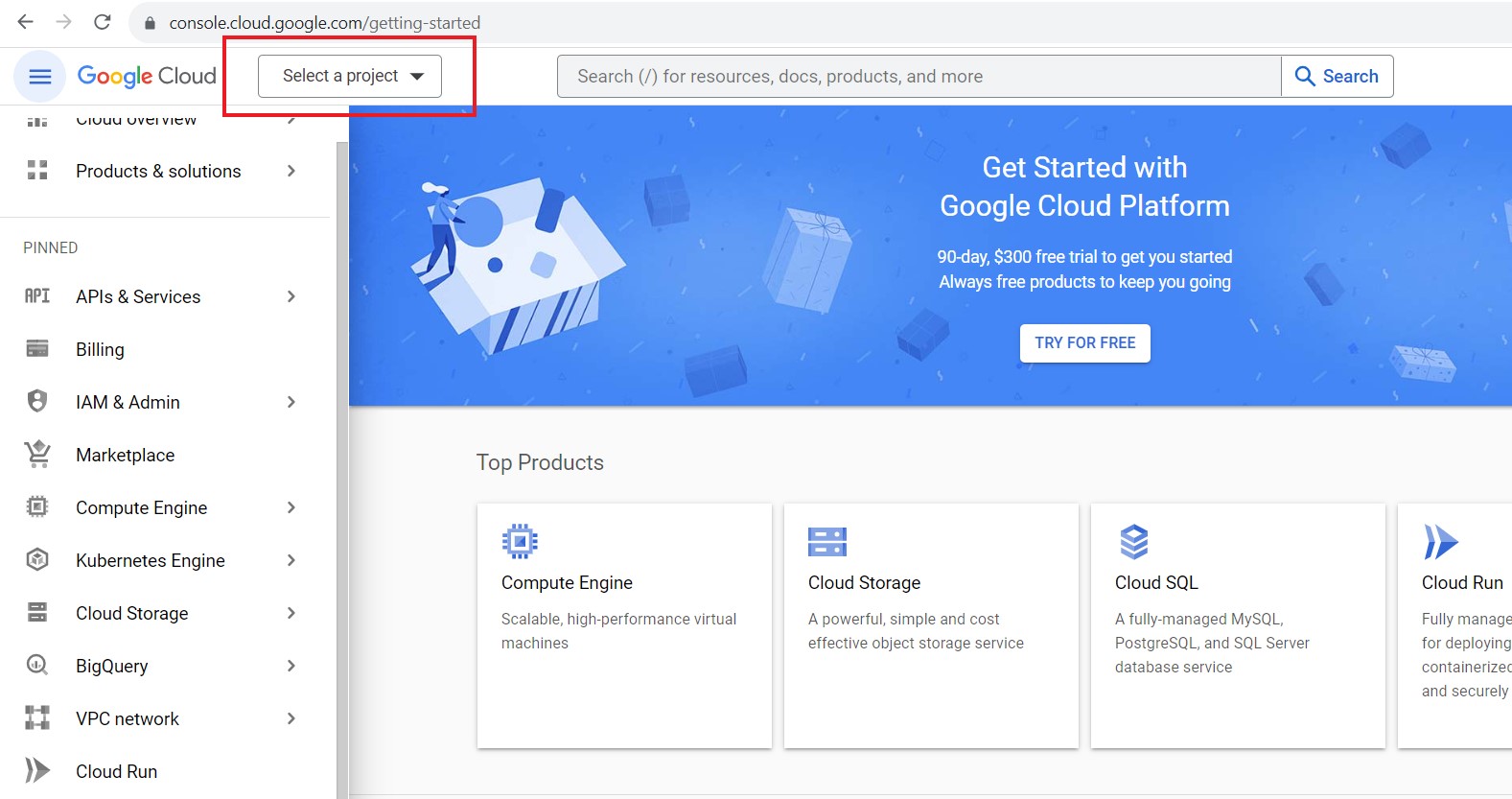
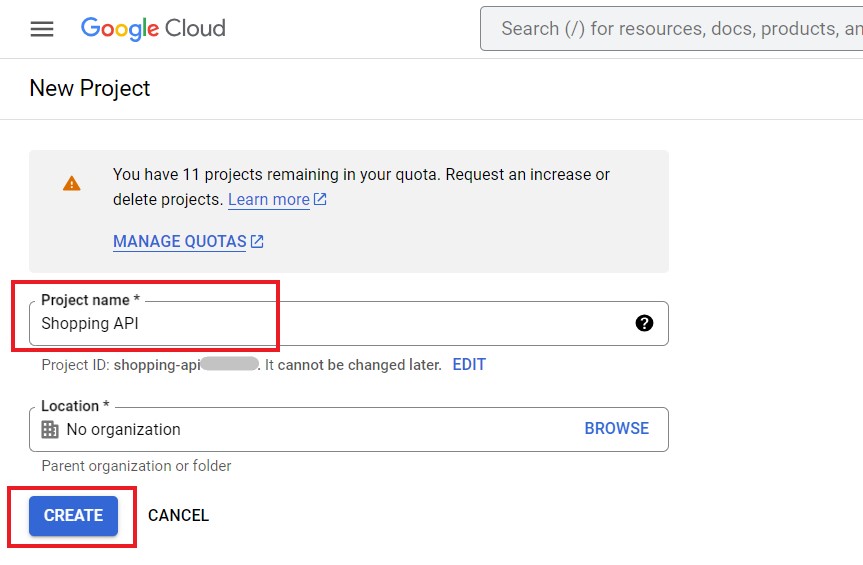
Adım 2: Cloud Translation API'yi Etkinleştirin
Google Cloud Translation API kütüphanesini projeniz için aktif hale getirmeniz (Enable) gerekir.
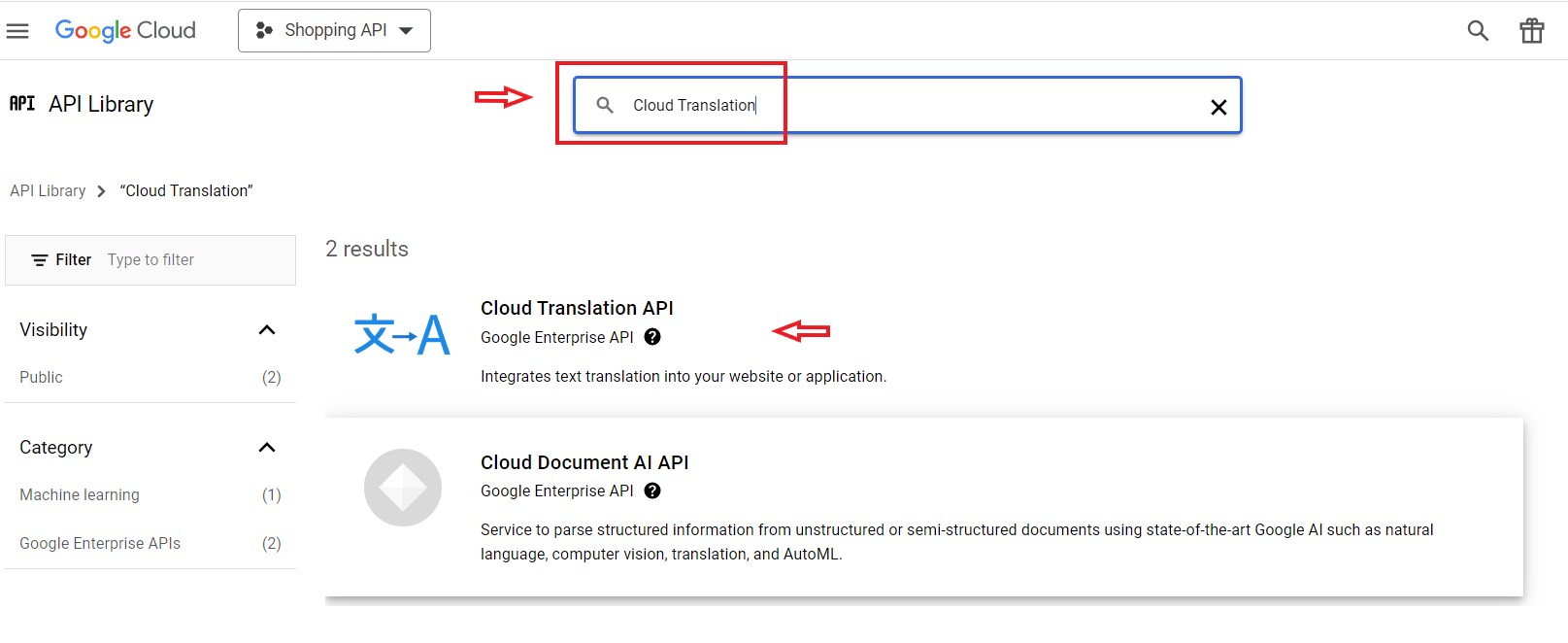
API Library sayfasında arama çubuğuna Cloud Translation yazıp API'yi seçin.
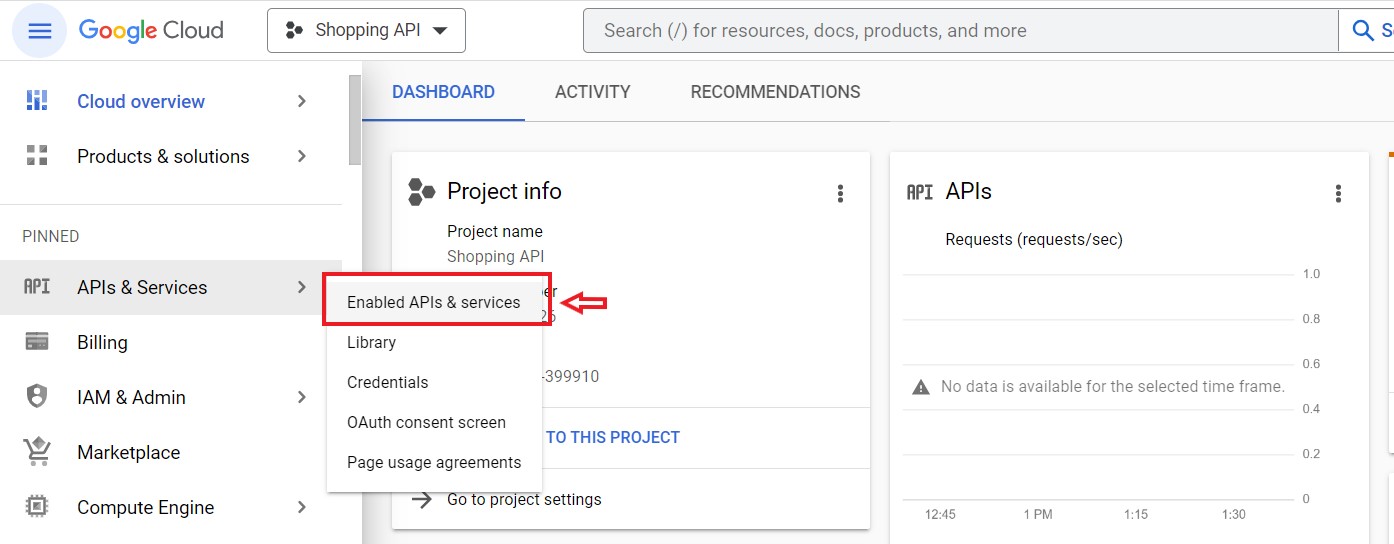
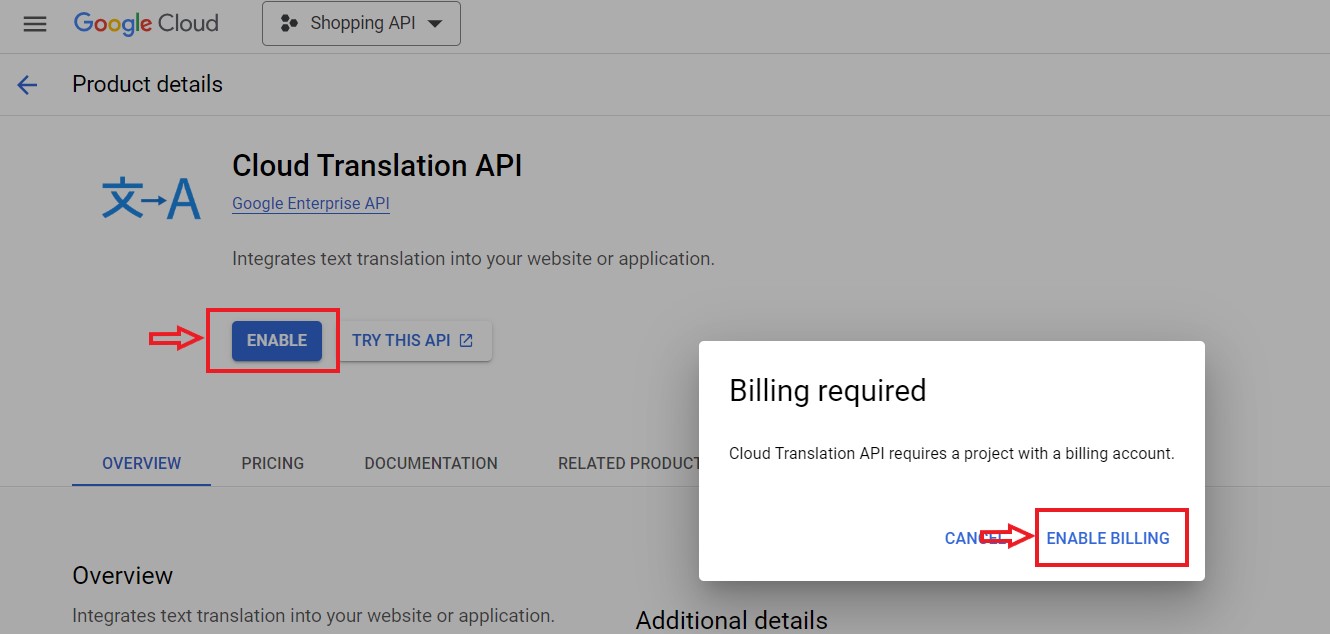
Açılan sayfada Enable butonuna tıklayın. Karşınıza çıkacak pop-up ekranında ENABLE BILLING (Ödeme Aktifleştirme) seçeneğini işaretleyin.
⚠️ Ödeme Doğrulaması
Otomatik ödemeler yalnızca hesabınızda manuel olarak ekstra kotalar tanımladığınızda başlar. Standart kullanımda (Aylık 500.000 karakter altı) ücretsiz limitler geçerlidir.
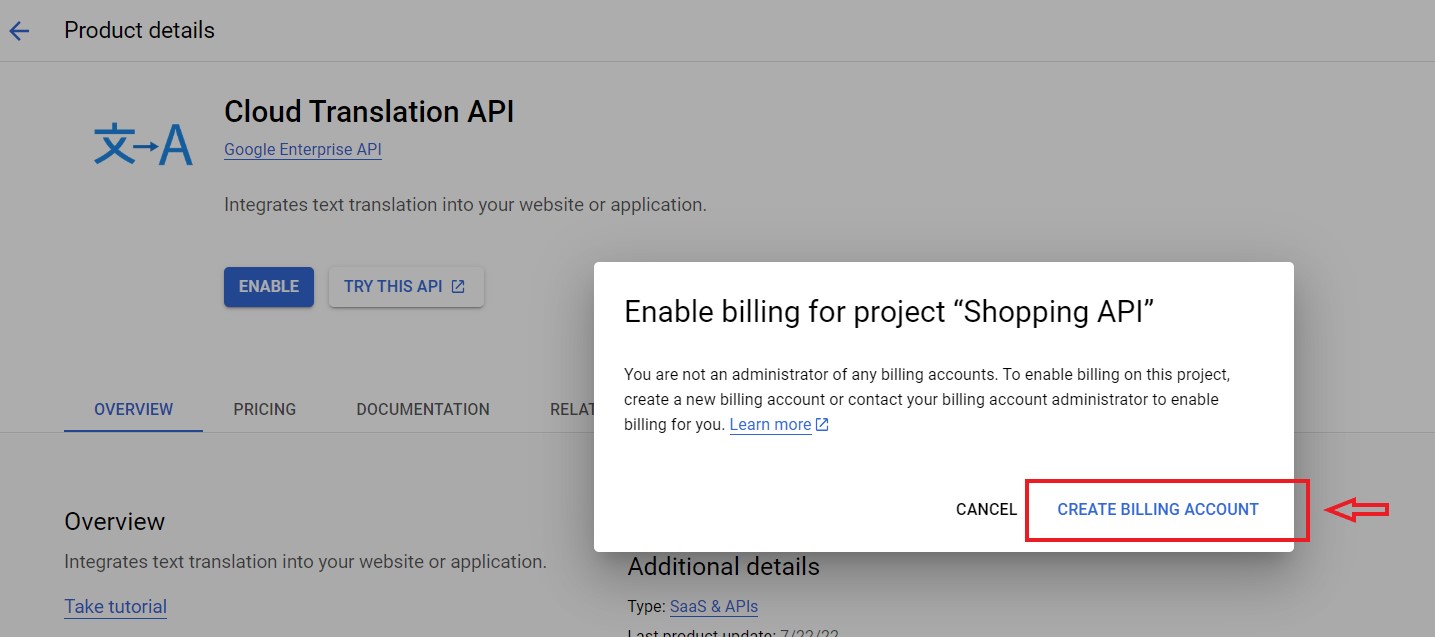
Eğer sistemde tanımlı bir ödeme hesabınız yoksa, açılan pencereden CREATE BILLING ACCOUNT seçeneğiyle ilerleyin.
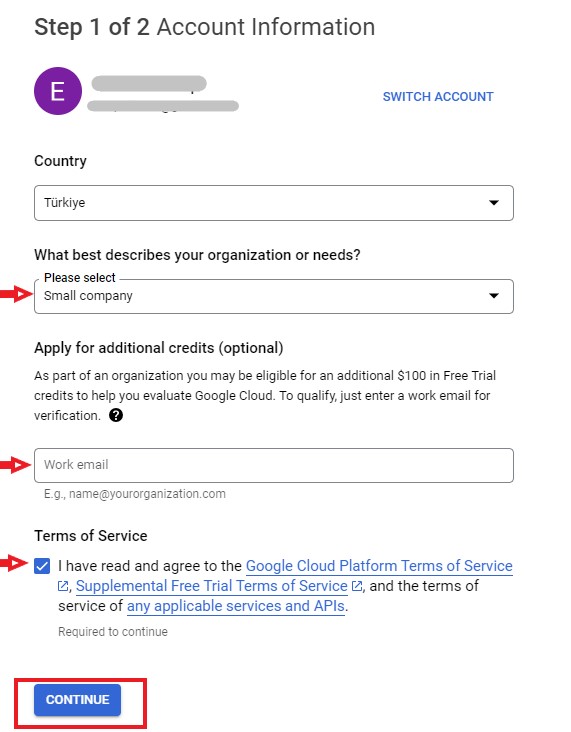
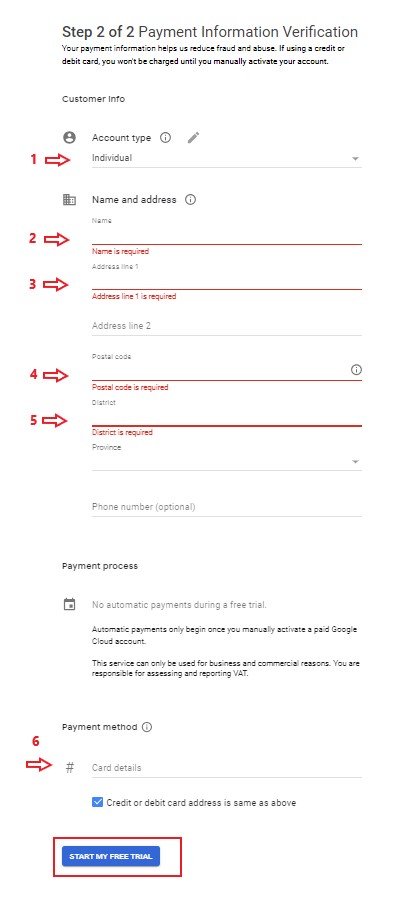
Fatura hesabı adımlarını doldurun. Organization (Kurum) olarak size en uygun olanı (Örn: Small Company) seçip iş e-postanızı girin.
Hesap türü (Individual veya Company), Ad, Adres ve kart detaylarınızı girdikten sonra START MY FREE TRIAL diyerek işlemi onaylayın.
Adım 3: Yeni Bir API Anahtarı (Credentials) Oluşturun
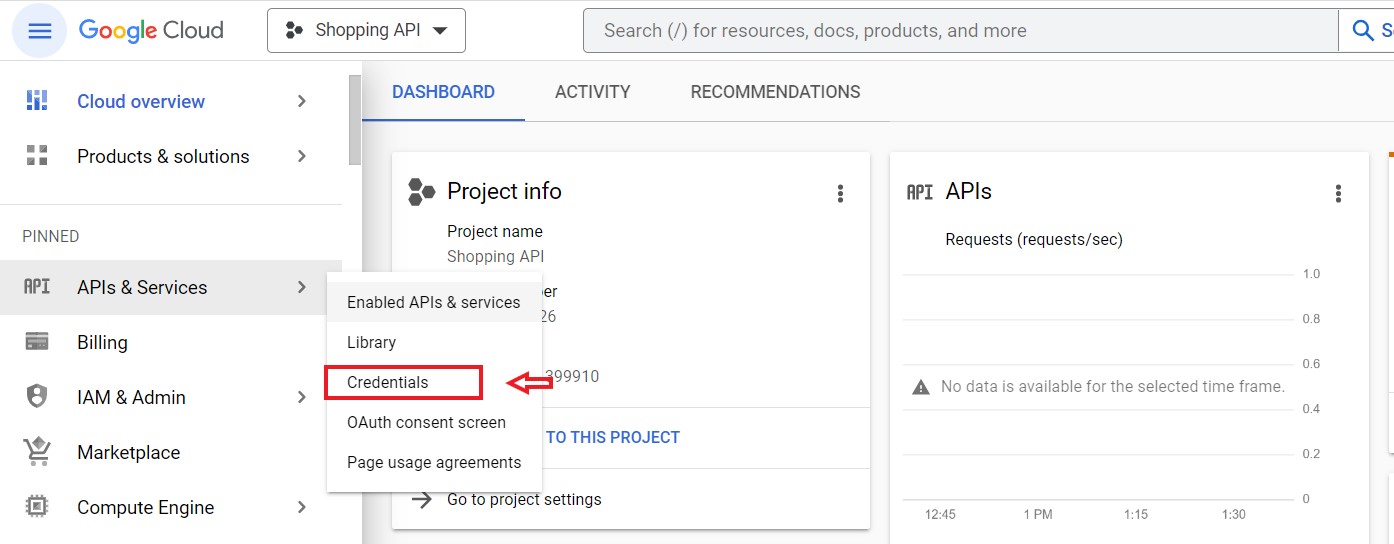
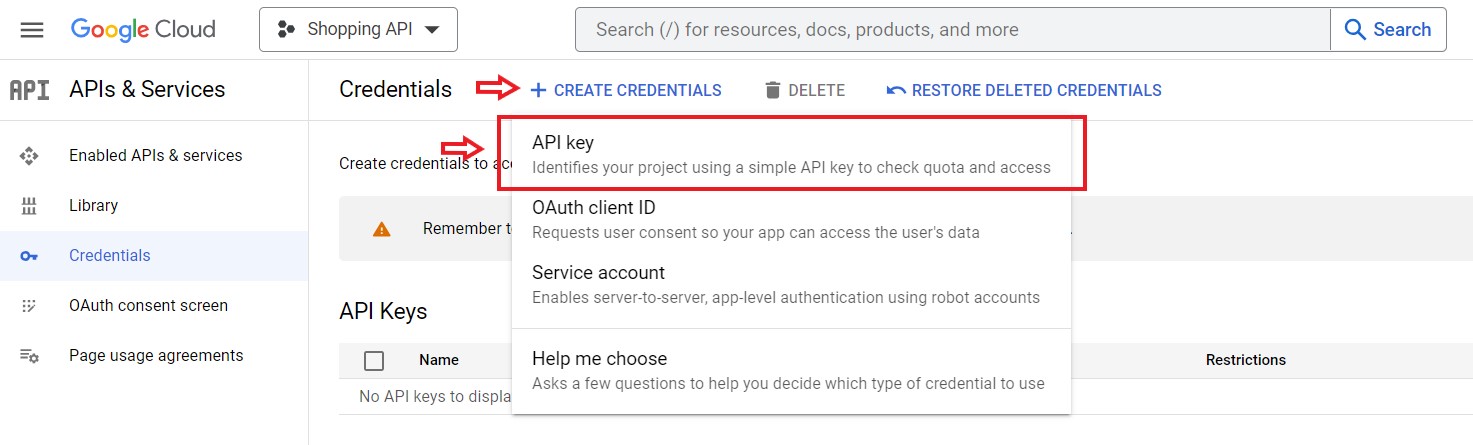
Menüden Credentials (Kimlik Bilgileri) sekmesine geçin. Create Credentials butonuna tıklayarak açılan listeden API KEY seçeneğini seçin.
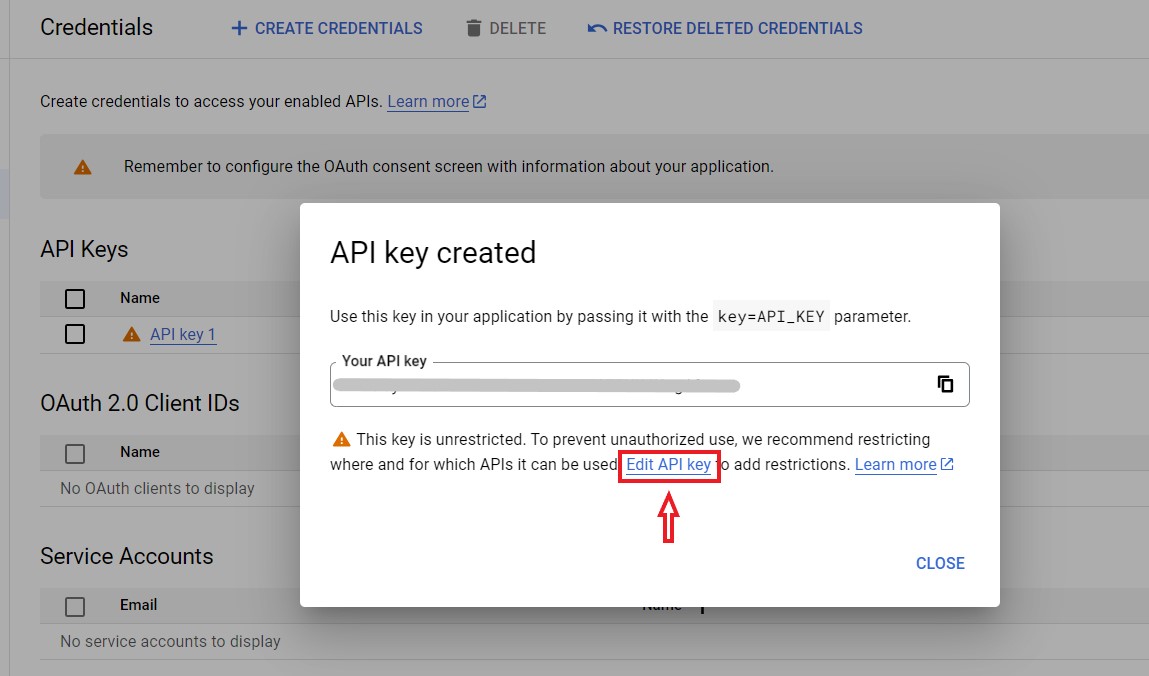
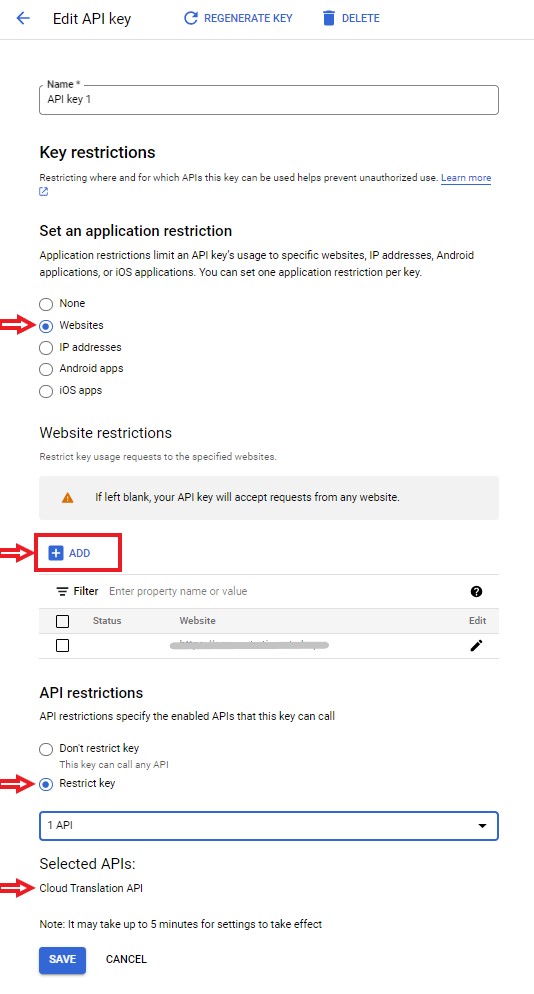
Daha iyi bir güvenlik sağlamak için, API anahtarınızı oluşturduktan sonra çıkan pencereden Edit API key linkine tıklayın.
Adım 4: API Anahtarını Sitenize Özel Sınırlandırın
Bu adım, anahtarınızın başka sitelerde kullanılmasını engeller.
- Application restriction menüsünden Websites seçeneğini işaretleyin.
- ADD butonuna tıklayarak web site adresinizi girin.
- API restrictions bölümünden Restrict key diyerek sadece Cloud Translation API'yi seçili duruma getirin.
Adım 5: API Anahtarını Panele Kaydedin
Tüm ayarları tamamladıktan sonra Credentials ekranına geri dönün. Oluşturduğunuz anahtarın yanındaki kopyala butonuna (veya Show Key seçeneğine) tıklayarak kodu alın.
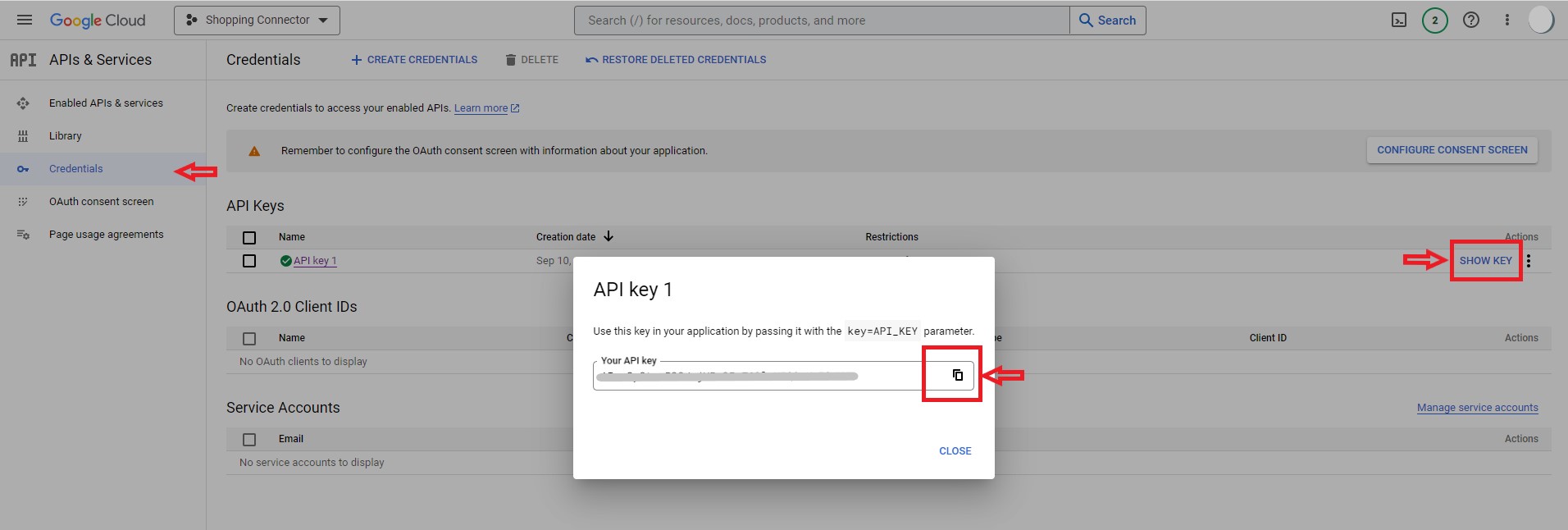
Kopyaladığınız kodu, E-Ticaret Shop panelinizde bulunan Genel Ayarlar altındaki Google Cloud Api Key alanına yapıştırıp Kaydet butonuna basın.