Sipariş Yönetimi
Sipariş ekranı, e-ticaret sitenizden verilen tüm siparişlerin merkezden yönetildiği, izlendiği ve işlemlerin (kargo, fatura vb.) topluca veya bireysel olarak yapıldığı ana kontrol noktasıdır.
Sipariş yoğunluğunuzu yönetmek, müşterilere hızlı destek vermek ve e-ticaret operasyonunuzu sorunsuz yürütmek için bu sayfadaki filtreleri ve araçları etkin kullanmanız büyük önem taşır.
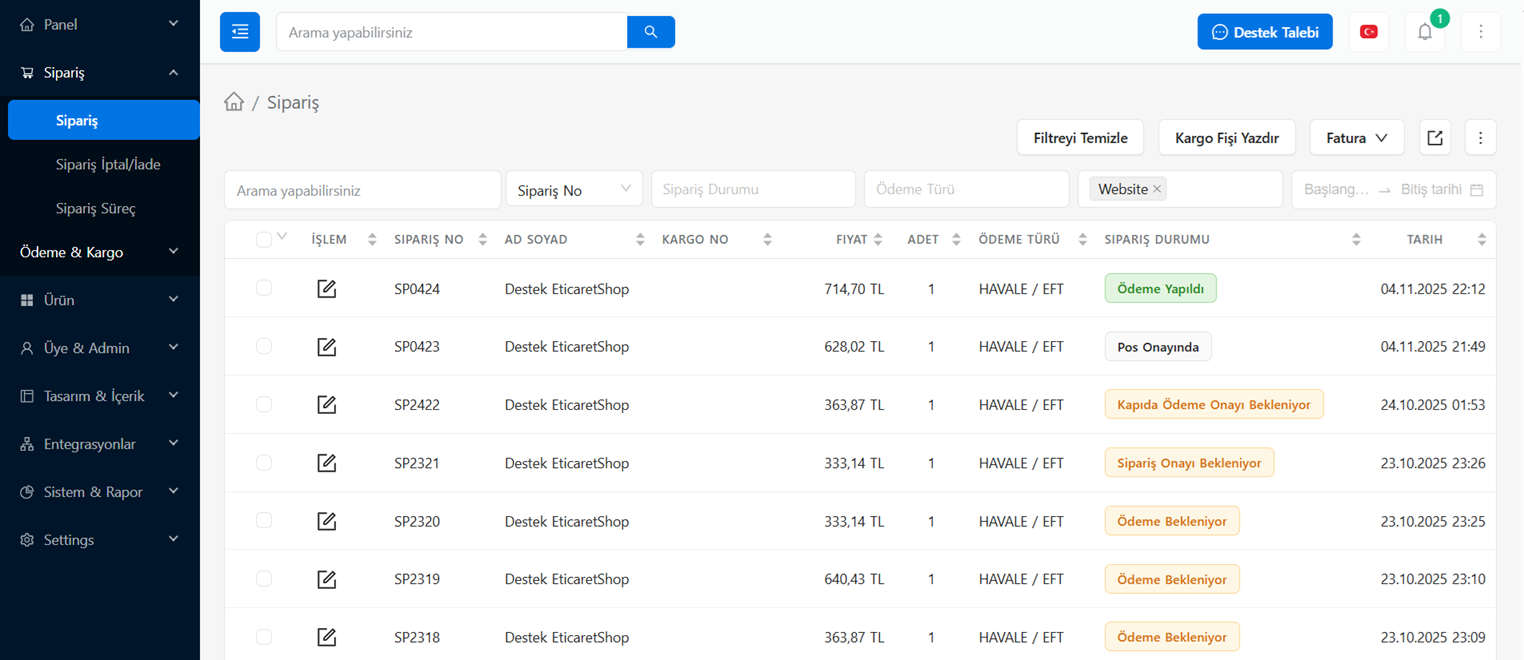
Sipariş Listesi ve Tablo Anlamları
Sayfaya girdiğinizde karşınıza çıkan tablo, siparişlere ait en temel bilgileri hızlıca görmenizi sağlar.
- İŞLEM (Düzenle İkonu): Siparişin detay sayfasına (içeriğine) girmek için kullanılır.
- SİPARİŞ NO: Sistemin siparişe otomatik atadığı benzersiz koddur (Örn: SP2544).
- AD SOYAD: Siparişi veren müşterinin ad ve soyad bilgisidir.
- KARGO NO: Sipariş kargoya verildiğinde girilen takip numarası burada görünür.
- FİYAT / ADET: Siparişin toplam tutarı ve içindeki ürün sayısı.
- ÖDEME TÜRÜ: Müşterinin seçtiği ödeme metodu (Örn: HAVALE / EFT, Kredi Kartı, Kapıda Ödeme).
- SİPARİŞ DURUMU: Siparişin anlık aşamasını gösterir (Örn: Ödeme Bekleniyor). Durum renklerinin farklı olması operasyon sırasında siparişleri görsel olarak ayırt etmenizi kolaylaştırır.
- TARİH: Siparişin oluşturulduğu tarih ve saat.
Filtreleme ve Arama Özellikleri
Siparişler sayfasının üst kısmında, aradığınız veya işlem yapmak istediğiniz siparişleri anında bulmanızı sağlayan gelişmiş filtre seçenekleri vardır.
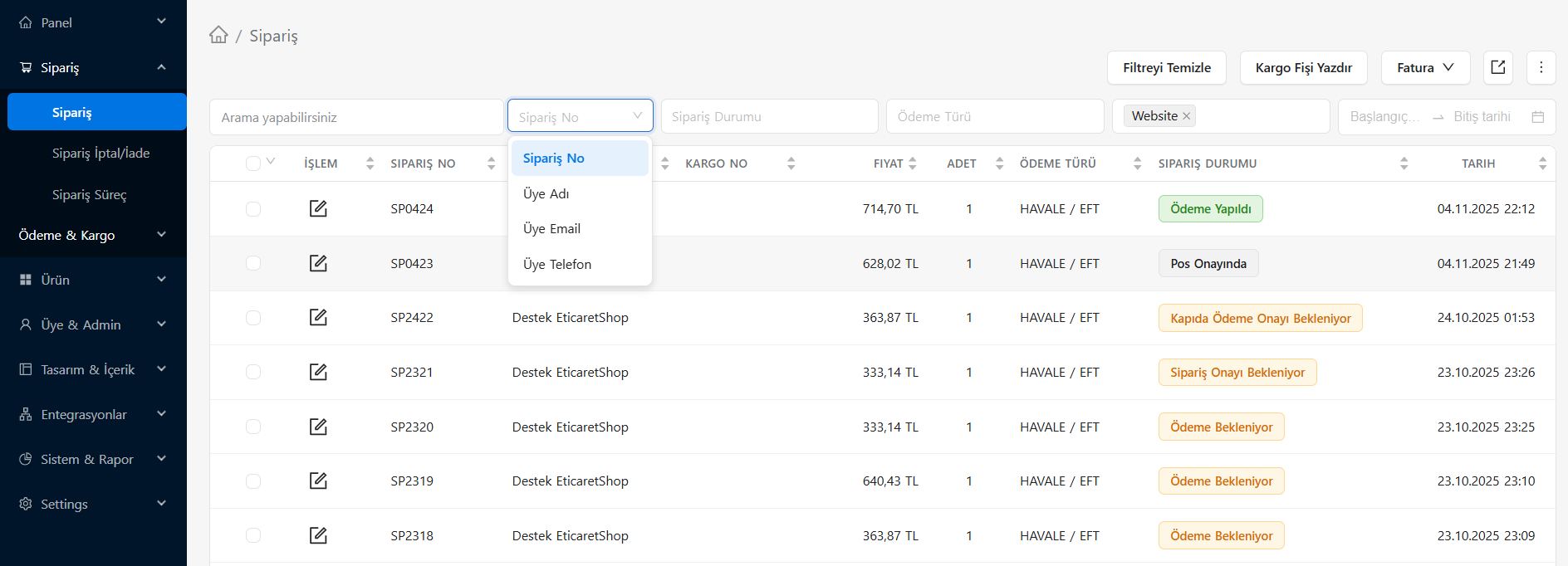
Arama Alanı: Müşterinin size ilettiği bir bilgiyle anında siparişini bulmanızı sağlar.
- Hemen yanındaki açılır menüden arama tipini değiştirebilirsiniz: Sipariş No, Üye Adı, Üye Email veya Üye Telefon. (Örn: Müşteri sizi telefonla aradıysa
Üye Telefonfiltre tipini seçip numarasını yazarak anında siparişi görüntüleyebilirsiniz.)
- Hemen yanındaki açılır menüden arama tipini değiştirebilirsiniz: Sipariş No, Üye Adı, Üye Email veya Üye Telefon. (Örn: Müşteri sizi telefonla aradıysa
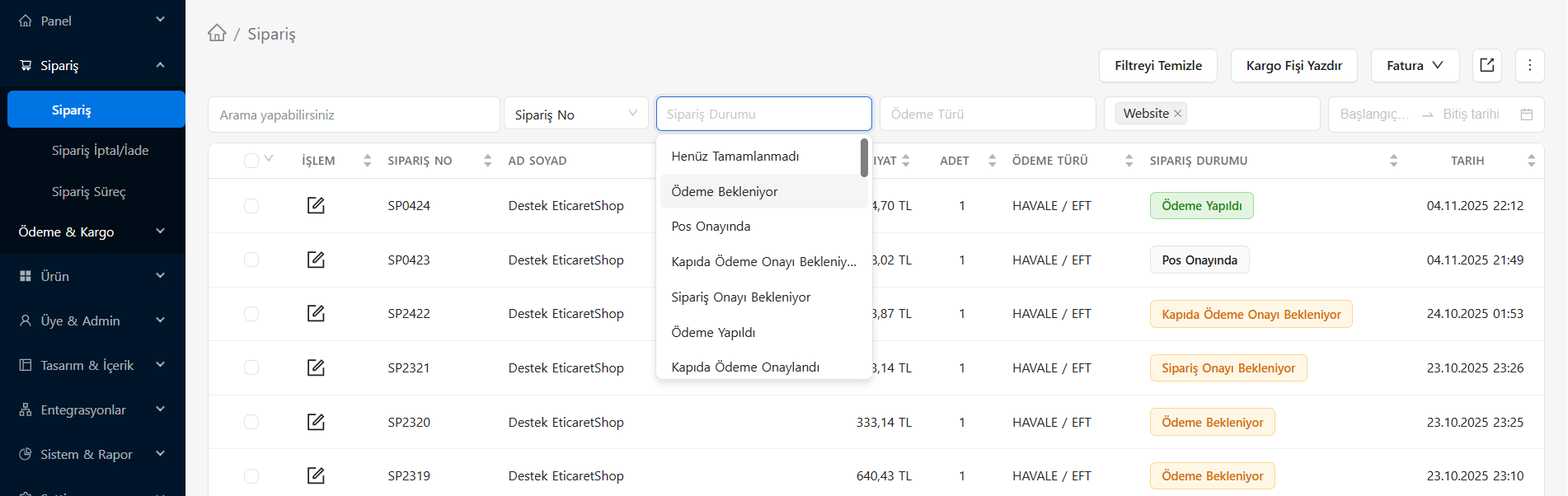
Sipariş Durumu: Yalnızca belirli bir durumdaki siparişleri (Örn: Sadece Onay Bekleyenleri) listelemek içindir.
Ödeme Türü: Siparişleri müşterinin seçmiş olduğu ödeme yöntemine göre daraltmanızı sağlar. Seçenekleriniz:
- HAVALE / EFT, KREDİ KARTI, KAPIDA ÖDEME, MAĞAZADA ÖDE, vb
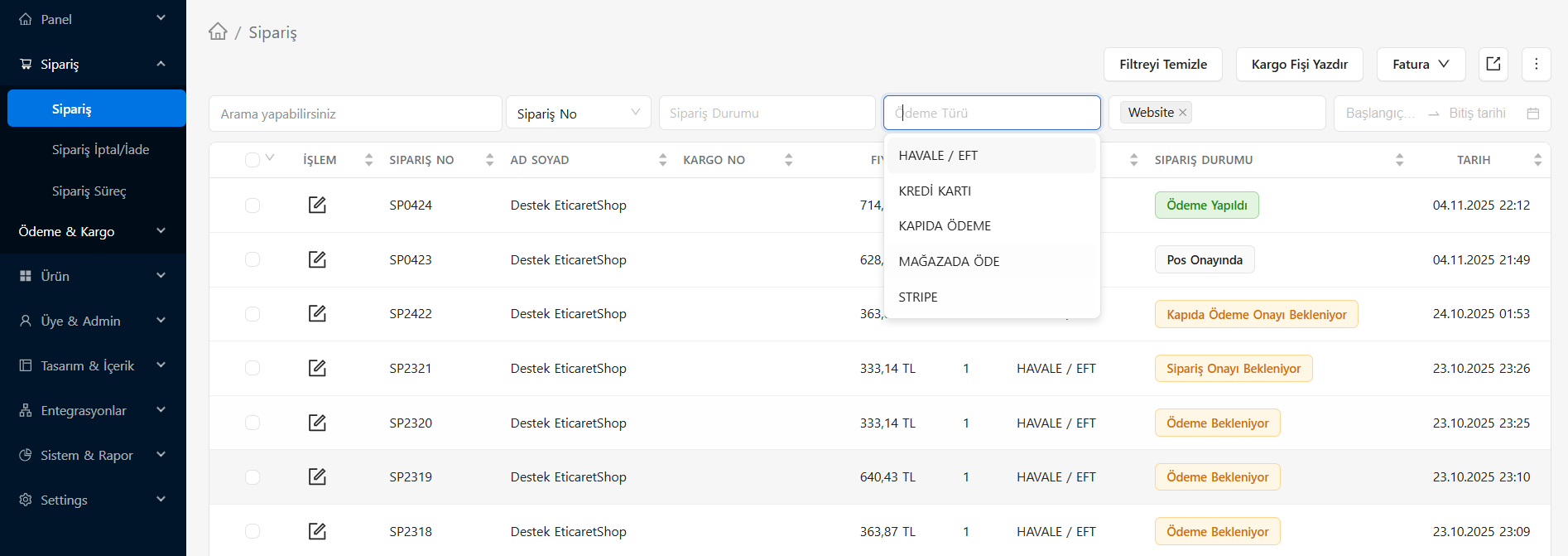
- HAVALE / EFT, KREDİ KARTI, KAPIDA ÖDEME, MAĞAZADA ÖDE, vb
Platform (Satış Kanalı): E-ticaret sitenizi pazaryerlerine bağladıysanız (Trendyol, N11, Hepsiburada, Amazon vb.) veya sadece kendi sitenizdeki (Website) siparişleri görmek istiyorsanız bu filtreyi kullanabilirsiniz.
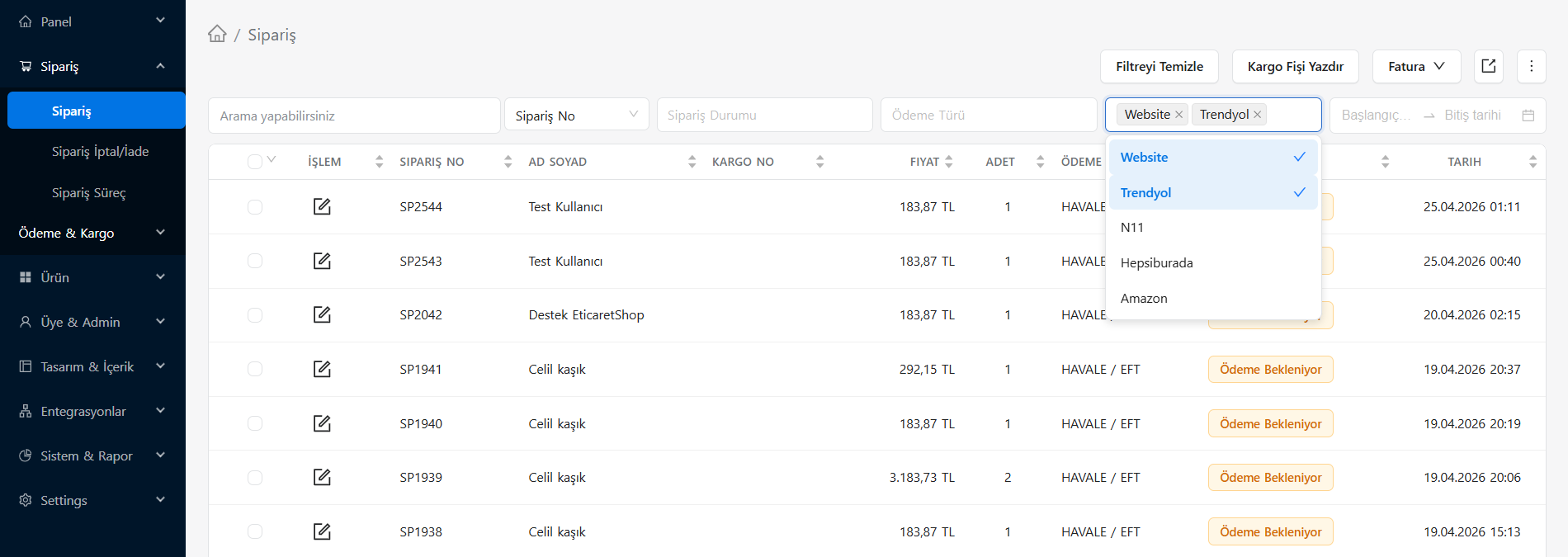
Tarih Aralığı:
Başlangıç... Bitiş tarihiseçerek geçmişe dönük belirli dönemlerin siparişlerini listeleyebilirsiniz.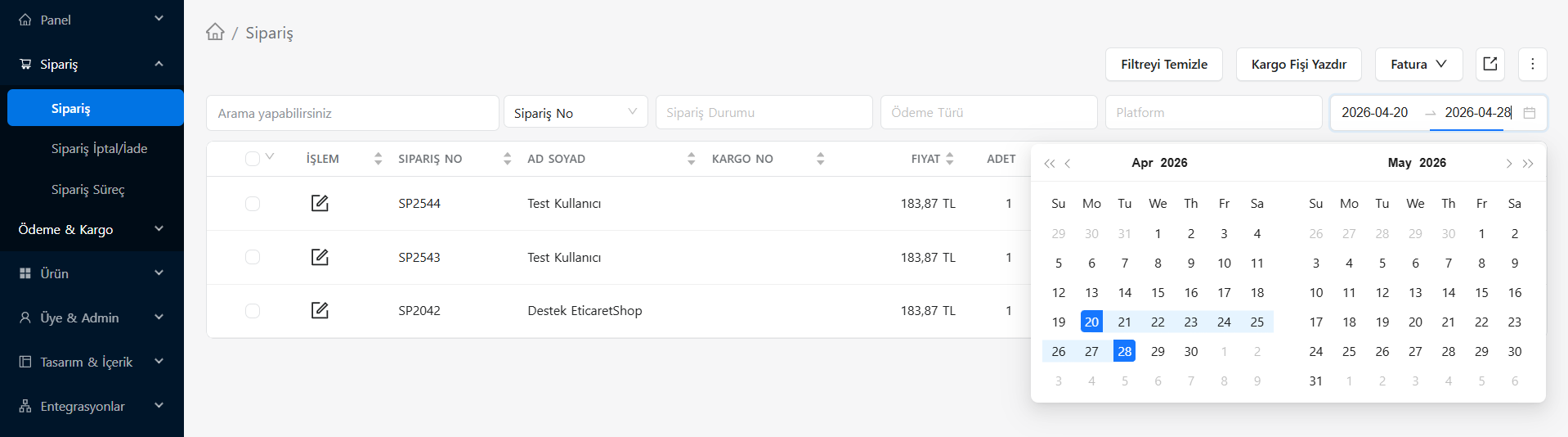
PRATİK BİLGİ
Yaptığınız tüm filtrelemeleri tek tıkla sıfırlamak için üstteki "Filtreyi Temizle" butonunu kullanabilirsiniz.
Hızlı Araçlar ve Toplu İşlemler
Sipariş listesinde, tek tek içine girmeden işlem yapmanızı sağlayan pratik butonlar üst bölümde bulunur:
Kargo Fişi Yazdır: Seçili siparişlerin üzerine yapıştırılacak kargo/etiket çıktılarını hızlıca almak için kullanılır.
Fatura Entegrasyonu:
Faturaaçılır menüsü üzerinden e-fatura kesme altyapısıyla çalışır. (Görselde görüldüğü gibi örneğin Paraşüt Fatura Oluştur seçeneğinden anında işlem yapılabilir).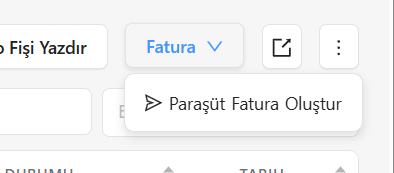
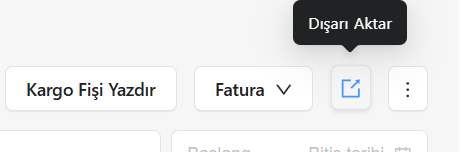
Dışarı Aktar (Export): Listenizdeki siparişleri Excel / CSV vb. tablo formatlarında bilgisayarınıza indirebilmenizi sağlayan butondur. Muhasebeye veya farklı birimlere liste iletirken bu aracı kullanabilirsiniz.
Sipariş Detayı
Sipariş listesinde herhangi bir siparişin düzenle ikonuna (İşlem sütunundaki ikon) tıklayarak ulaştığınız Sipariş Detayı sayfası, size o siparişin anatomisini sunar. Bu ekranda siparişle ilgili her türlü detayı inceleyebilir ve operasyonel kararlar alabilirsiniz.
Temel Bilgiler ve Adresler
Sayfanın üst kısmında dörder alanlı bloklar bulunur. Ayrıca sekmeler aracılığıyla kullanıcının önceki kayıtlarına da hızlıca ulaşabilirsiniz:
- Sipariş Bilgileri Sekmesi: Aktif siparişin detaylarını inceler.
- Üye Siparişleri Sekmesi: Aynı üyenin daha önceden verdiği diğer siparişlerin genel bir listesini sunar.
- Ip Siparişleri Sekmesi: Siparişin verildiği IP adresinden oluşturulan diğer siparişleri gösterir (Güvenlik ve sahtekarlık kontrolü için faydalıdır).
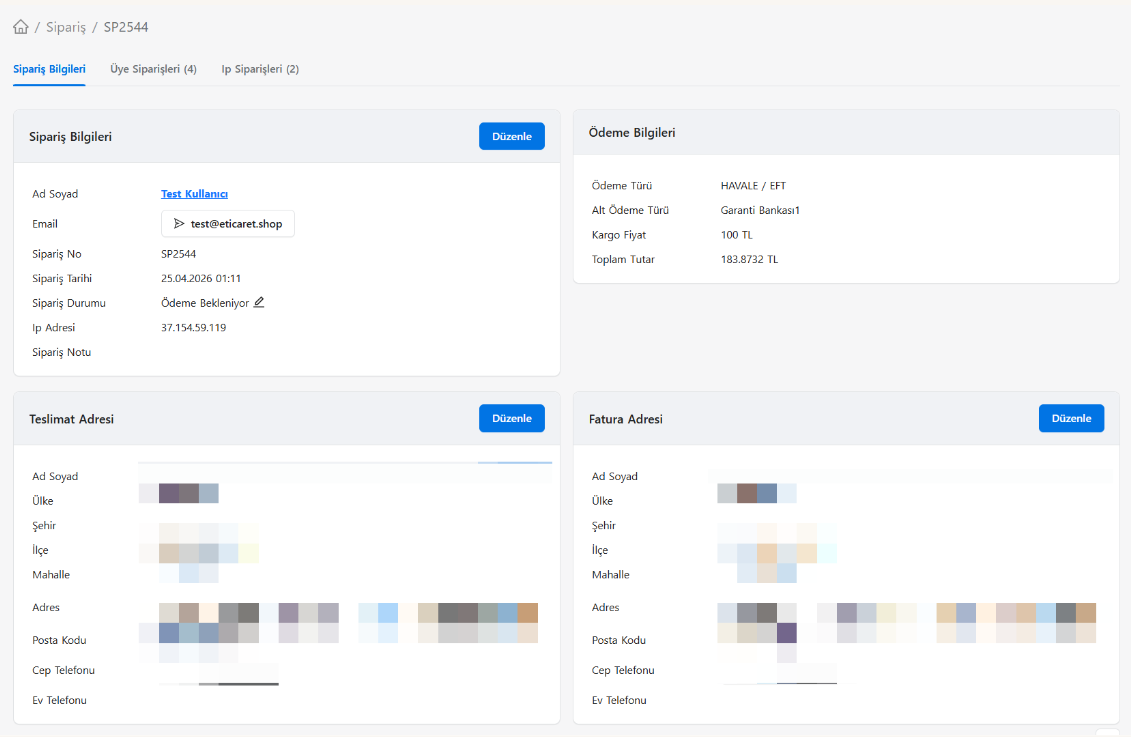
- Sipariş Bilgileri (Sol Üst): Ad-soyad, üye e-posta adresi, sipariş numarası, işlem tarihi, mevcut sipariş durumu (örn: Ödeme Bekleniyor) ve IP adresi yer alır. Buradan "Düzenle" butonuna tıklayarak siparişin genel durumunu güncelleyebilir veya sipariş notu ekleyebilirsiniz.
- Ödeme Bilgileri (Sağ Üst): Müşterinin hangi yöntemle (örn: HAVALE / EFT -> Garanti Bankası) ödeme yaptığını, alt ödeme türünü, kargo fiyatını ve tahsil edilecek genel toplamı görebileceğiniz alandır.
- Teslimat Adresi (Sol Alt): Ürünün hangi adrese teslim edileceğini gösterir. Yanlış adres girildiyse sağ üstteki "Düzenle" butonuyla kargo öncesi düzenleme yapılabilir.
- Fatura Adresi (Sağ Alt): Faturanın kesileceği resmi bilgileri barındırır. Eğer bireysel sipariş yerine kurumsal bir fatura istenmişse, buradaki "Düzenle" menüsünden şirket bilgileri (Vergi Dairesi/No vb.) eklenebilir veya değiştirilebilir.
Ürünler ve Sepet Özeti
Sayfanın alt bölümünde, sipariş içeriğinde yer alan ürün kalemleri listelenmektedir.
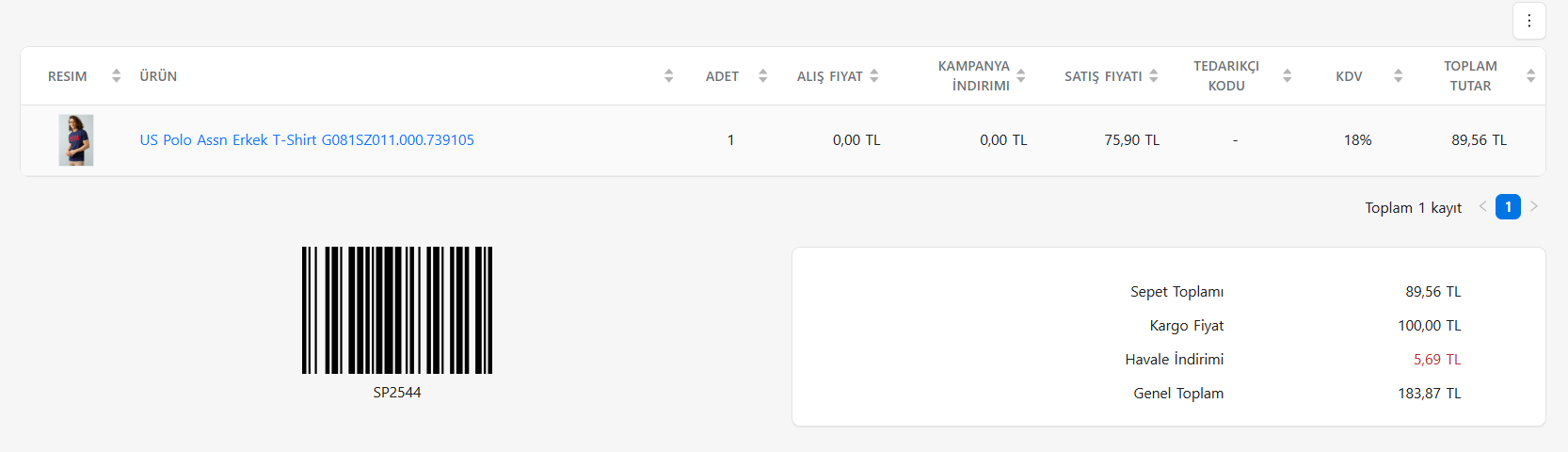
- Ürün Listesi: Hangi üründen (barkodu/SKU dahil) kaç adet satıldığını, ürüne özel alış/satış fiyatlarını, KDV oranını ve satır bazlı toplam tutarı hızlıca değerlendirebilirsiniz. Listede ürünün resmi ve bağlantılı isimleri mevcuttur.
- Barkod: Ekranın sol altındaki barkod (örn: SP2544), bu siparişin barkod okuyucuyla hızlıca taranıp depoda işlem görmesini, paketlenmesini ve kargo entegrasyonu sürecini kolaylaştırır.
- Sepet Özeti (Sağ Alt Tablo): Sepete eklenen ürünlerin çıplak toplamı, kargo ücretinin eklenmiş hali, seçili ödeme türüne özel yapılan indirimler (Örn: Havale İndirimi) ve müşteriden tahsil edilecek net Genel Toplam yer alır. Girdiğiniz fiyat kurallarının siparişe nasıl etki ettiğini adım adım görebilmenizi sağlar.