إدارة الطلبات
شاشة الطلب هي نقطة التحكم الرئيسية حيث تتم إدارة ومراقبة جميع الطلبات المقدمة على موقع التجارة الإلكترونية الخاص بك مركزيًا ويتم إجراء المعاملات (البضائع، الفاتورة، وما إلى ذلك) بشكل جماعي أو فردي.
من المهم جدًا أن تستخدم المرشحات والأدوات الموجودة في هذه الصفحة بشكل فعال لإدارة كثافة طلباتك وتوفير دعم سريع للعملاء وتشغيل عملية التجارة الإلكترونية الخاصة بك بسلاسة.
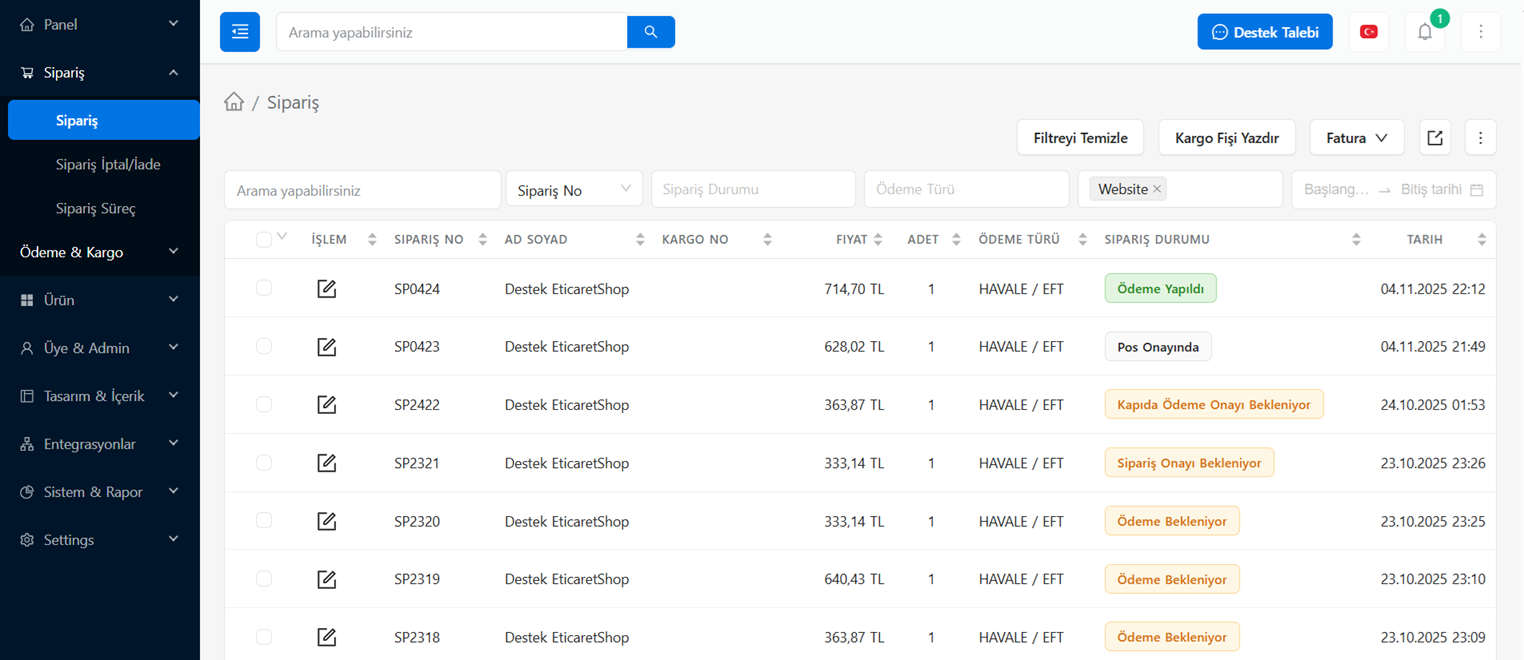
قائمة الترتيب ومعاني الجدول
يسمح لك الجدول الذي يظهر عند دخولك إلى الصفحة برؤية المعلومات الأساسية حول الطلبات بسرعة.
- الإجراء (رمز التحرير): يتم استخدامه للدخول إلى صفحة التفاصيل (المحتوى) الخاصة بالأمر.
- رقم الطلب: هذا هو الرمز الفريد الذي يعينه النظام تلقائيًا للطلب (على سبيل المثال: SP2544).
- اسم العائلة: اسم ولقب العميل الذي قدم الطلب.
- رقم الشحن: يظهر هنا رقم التتبع الذي تم إدخاله عند شحن الطلب.
- السعر / الكمية: المبلغ الإجمالي للطلب وعدد المنتجات فيه.
- نوع الدفع: طريقة الدفع التي يختارها العميل (على سبيل المثال: التحويل / التحويل الإلكتروني، بطاقة الائتمان، الدفع عند الاستلام).
- حالة الطلب: تعرض المرحلة الحالية من الطلب (على سبيل المثال: في انتظار الدفع). تسهل عليك ألوان الحالة المختلفة تمييز الطلبات بصريًا أثناء التشغيل.
- التاريخ: تاريخ ووقت إنشاء الطلب.
ميزات التصفية والبحث
توجد خيارات تصفية متقدمة في أعلى صفحة الأوامر تتيح لك العثور فورًا على الأوامر التي تبحث عنها أو ترغب في تداولها.
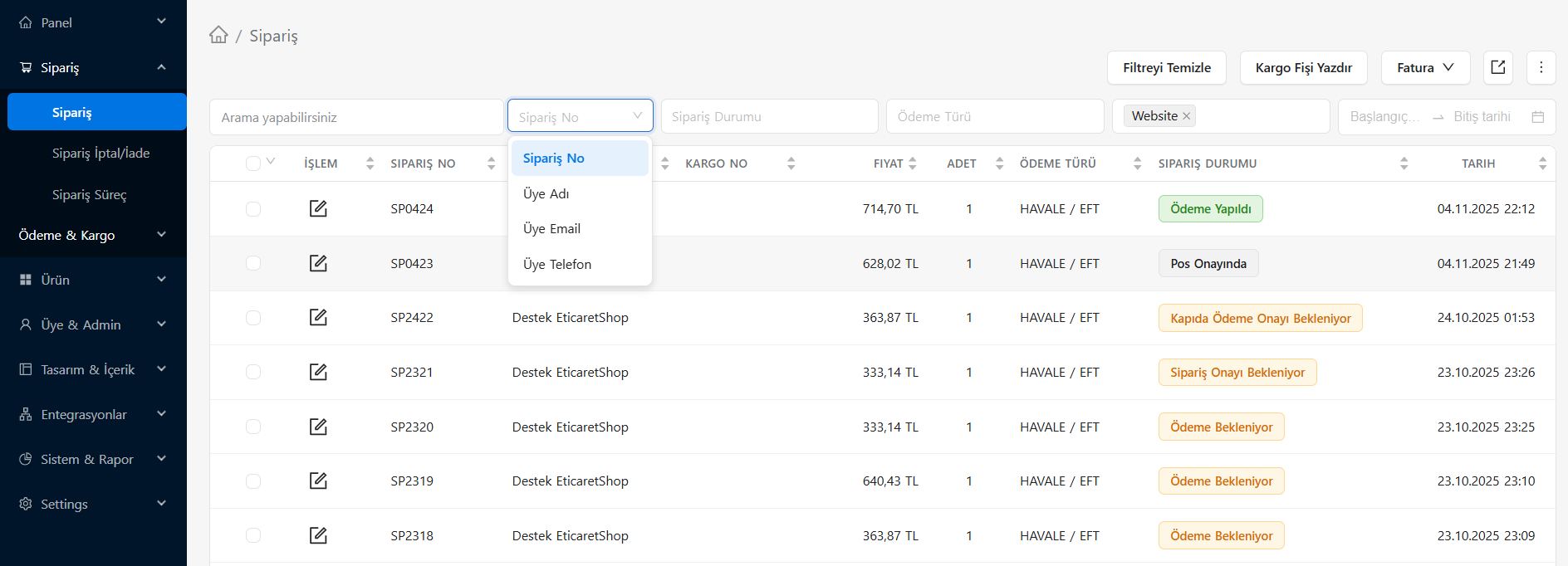
حقل البحث: يتيح لك العثور على طلب العميل على الفور باستخدام المعلومات المقدمة لك.
- يمكنك تغيير نوع البحث من القائمة المنسدلة المجاورة له: رقم الطلب، اسم العضو، البريد الإلكتروني للعضو أو هاتف العضو. (على سبيل المثال: إذا اتصل بك العميل عبر الهاتف، فيمكنك عرض الطلب على الفور عن طريق تحديد نوع مرشح "هاتف العضو" وكتابة رقمه.)
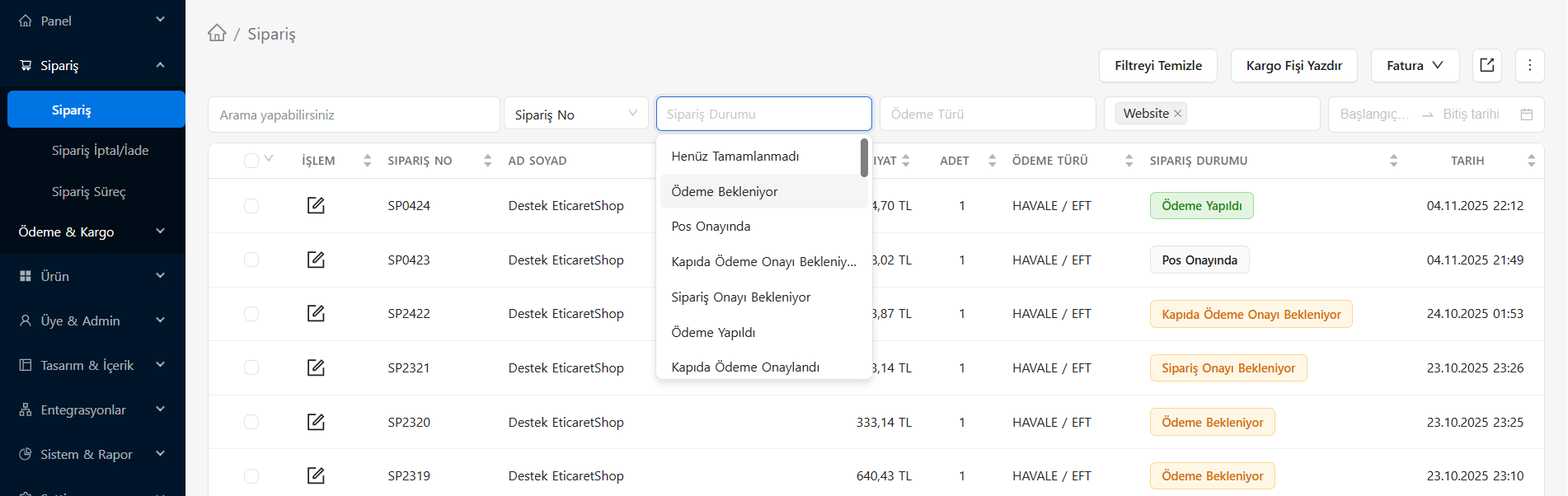
حالة الطلب: لإدراج الطلبات ذات حالة معينة فقط (على سبيل المثال: في انتظار الموافقة فقط).
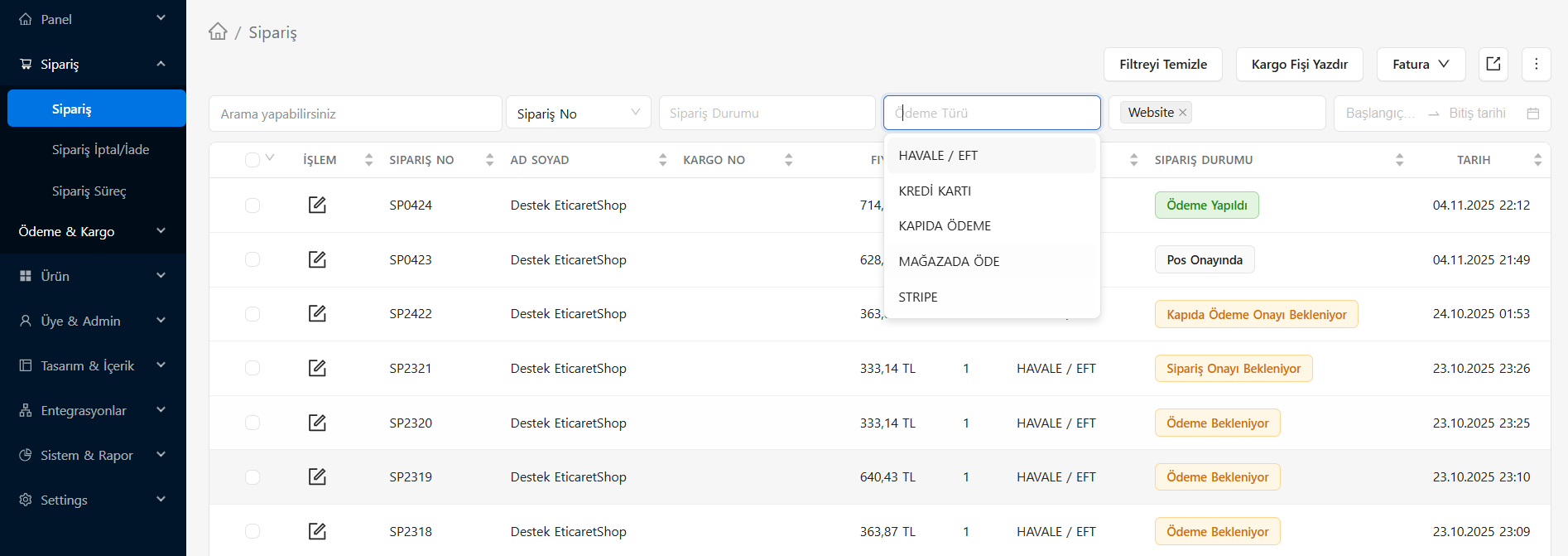
3. **نوع الدفع:** يتيح لك تضييق نطاق الطلبات وفقًا لطريقة الدفع التي يختارها العميل. خياراتك: - *الحوالات المالية / التحويل الإلكتروني، بطاقة الائتمان، الدفع عند التسليم، الدفع في المتجر، وما إلى ذلك*
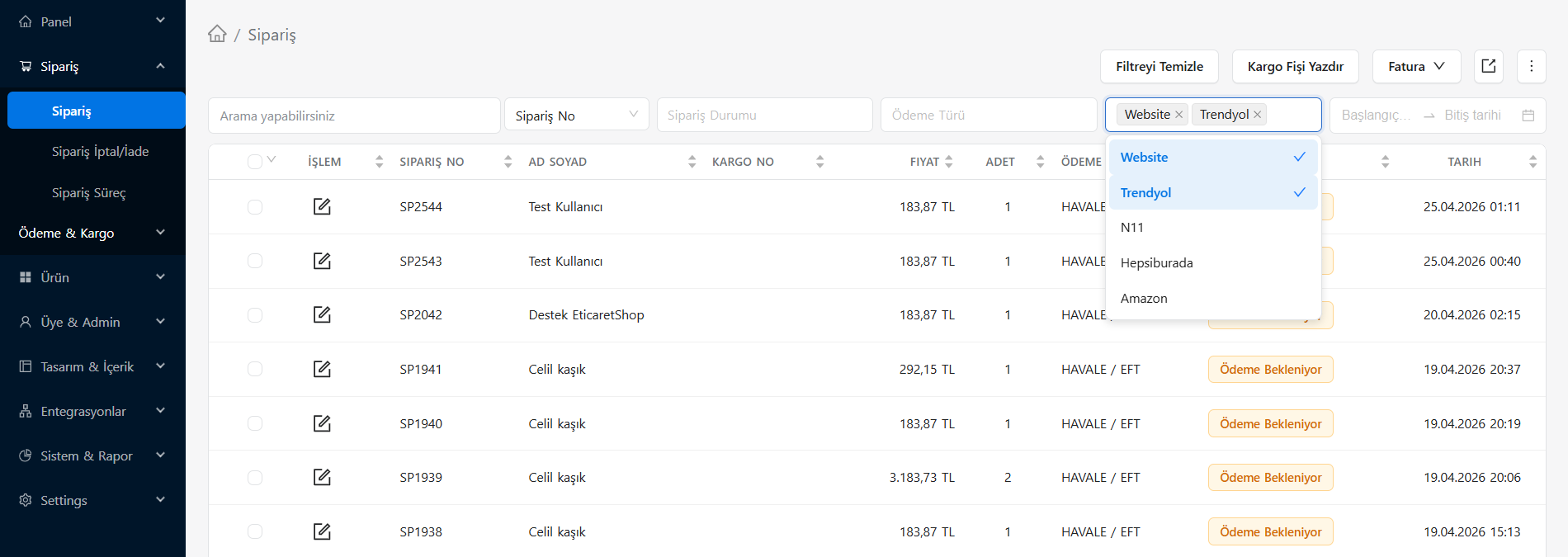
4. **النظام الأساسي (قناة المبيعات):** إذا قمت بربط موقع التجارة الإلكترونية الخاص بك بالأسواق (Trendyol، N11، Hepsiburada، Amazon، وما إلى ذلك) أو كنت ترغب فقط في رؤية الطلبات على موقعك الخاص (موقع الويب)، فيمكنك استخدام هذا الفلتر.
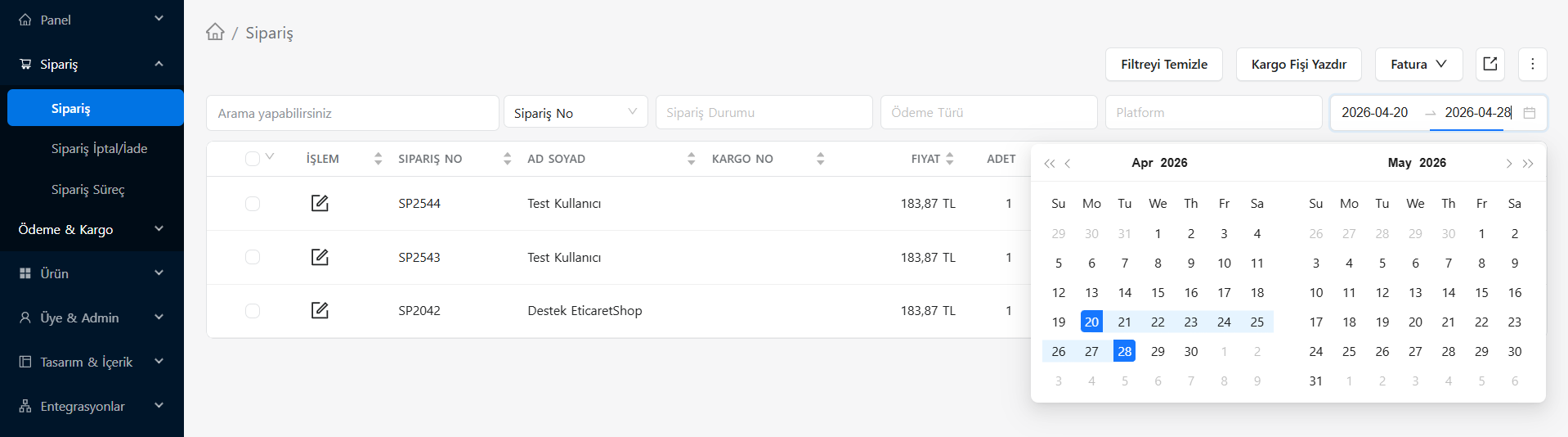
5. **نطاق التاريخ:** يمكنك إدراج طلبات فترات معينة في الماضي عن طريق تحديد "تاريخ البدء...تاريخ الانتهاء".
المعرفة العملية
يمكنك استخدام زر "مسح الفلتر" أعلاه لإعادة ضبط جميع عمليات التصفية التي أجريتها بنقرة واحدة.
أدوات سريعة وإجراءات مجمعة
توجد أزرار عملية في أعلى قائمة الطلبات، مما يسمح لك بإجراء المعاملات دون المرور بها واحدة تلو الأخرى:
طباعة إيصال الشحن: يتم استخدامه لطباعة البضائع/الملصقات بسرعة ليتم لصقها على الطلبات المحددة.
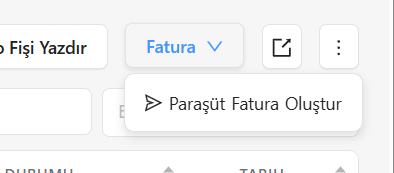
تكامل الفاتورة: يعمل مع البنية التحتية للفاتورة الإلكترونية عبر القائمة المنسدلة "الفاتورة". (كما هو موضح في الصورة، يمكن اتخاذ إجراء فوري، على سبيل المثال، من خيار إنشاء فاتورة المظلة).
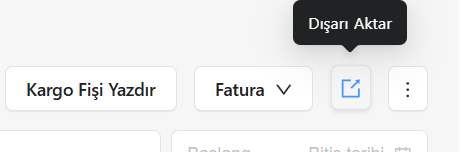
- **التصدير:** يمكنك تصدير الطلبات الموجودة في قائمتك إلى Excel / CSV وما إلى ذلك. هذا هو الزر الذي يسمح لك بتنزيله على جهاز الكمبيوتر الخاص بك بتنسيقات الجدول. يمكنك استخدام هذه الأداة عند إرسال القوائم إلى المحاسبة أو الوحدات المختلفة.
تفاصيل الطلب
تقدم لك صفحة تفاصيل الطلب، التي يمكنك الوصول إليها من خلال النقر على أيقونة التعديل الخاصة بأي طلب في قائمة الطلبات (أيقونة في عمود المعاملة)، تشريح هذا الطلب. في هذه الشاشة، يمكنك مراجعة كافة التفاصيل المتعلقة بالطلب واتخاذ القرارات التشغيلية.
المعلومات الأساسية والعناوين
توجد كتل بها أربعة حقول في أعلى الصفحة. يمكنك أيضًا الوصول بسرعة إلى سجلات المستخدم السابقة من خلال علامات التبويب:
- علامة تبويب معلومات الطلب: تفحص تفاصيل الطلب النشط.
- علامة تبويب طلبات الأعضاء: توفر قائمة عامة بالأوامر الأخرى التي سبق أن قدمها نفس العضو.
- علامة تبويب طلبات IP: تعرض الطلبات الأخرى التي تم إنشاؤها من عنوان IP الذي تم تقديم الطلب فيه (مفيدة للأمان ومكافحة الاحتيال).
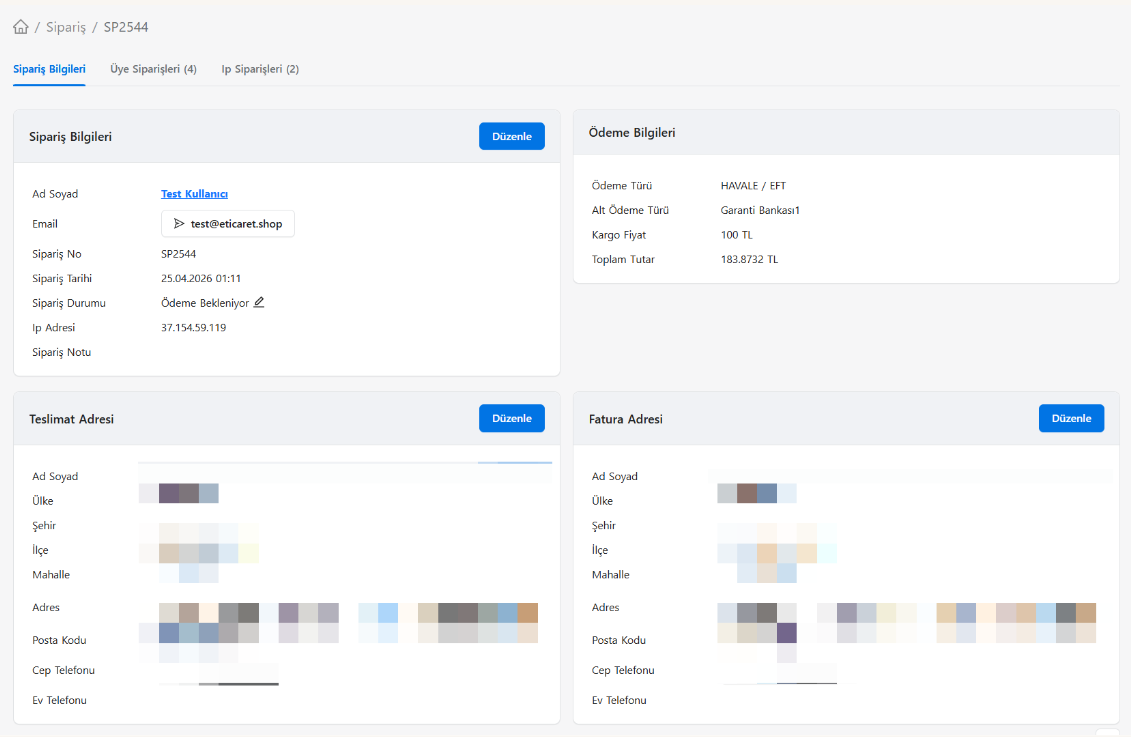
- معلومات الطلب (أعلى اليسار): تحتوي على الاسم واللقب وعنوان البريد الإلكتروني للعضو ورقم الطلب وتاريخ المعاملة وحالة الطلب الحالية (على سبيل المثال، في انتظار الدفع) وعنوان IP. من هنا يمكنك تحديث الحالة العامة للطلب أو إضافة ملاحظة الطلب بالنقر على زر "تعديل".
- معلومات الدفع (أعلى اليمين): هذه هي المنطقة التي يمكنك من خلالها معرفة الطريقة التي دفع بها العميل (على سبيل المثال: التحويل / التحويل الإلكتروني -> بنك Garanti)، ونوع الدفع الفرعي، وسعر الشحن، والإجمالي الإجمالي المطلوب تحصيله.
- عنوان التسليم (أسفل اليسار): يشير إلى العنوان الذي سيتم تسليم المنتج إليه. إذا تم إدخال عنوان خاطئ، فيمكن تعديله قبل الشحن باستخدام زر "تحرير" في أعلى اليمين.
- عنوان الفاتورة (أسفل اليمين): يحتوي على المعلومات الرسمية التي سيتم إصدار الفاتورة من أجلها. إذا تم طلب فاتورة شركة بدلاً من طلب فردي، فيمكن إضافة أو تغيير معلومات الشركة (مكتب الضرائب/رقم، إلخ) من قائمة "تعديل" هنا.
ملخص المنتجات والسلة
يتم إدراج عناصر المنتج المضمنة في الطلب في أسفل الصفحة.
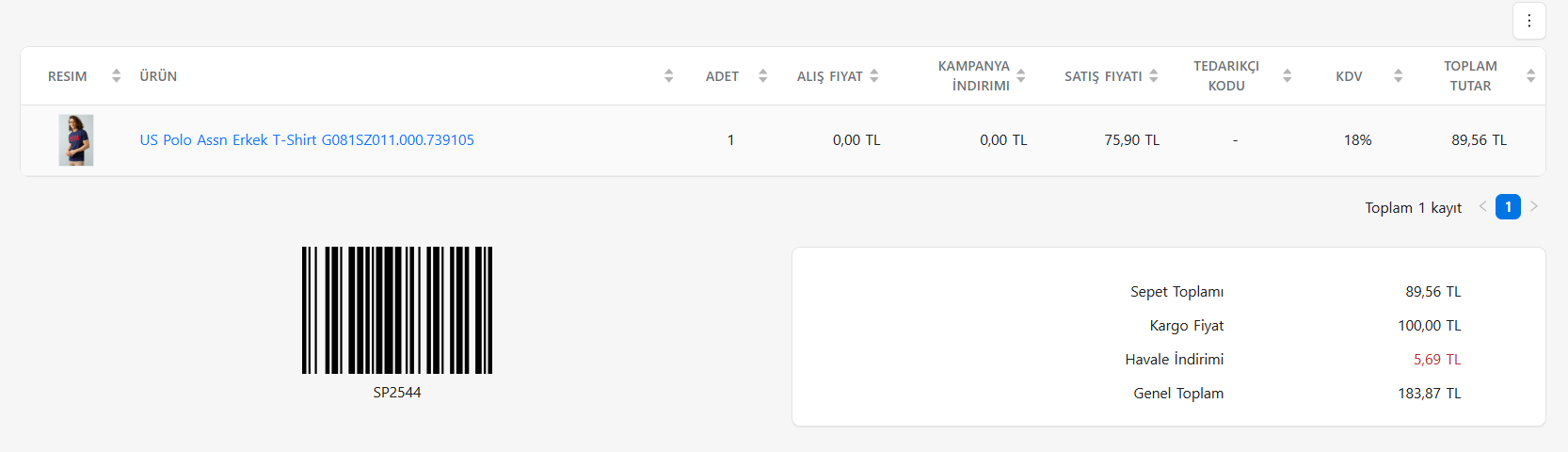
- قائمة المنتجات: يمكنك تقييم عدد وحدات المنتج التي تم بيعها بسرعة (بما في ذلك الرمز الشريطي/SKU)، وأسعار البيع/الشراء الخاصة بالمنتج، ومعدل ضريبة القيمة المضافة، والمبلغ الإجمالي المستند إلى الخط. تتضمن القائمة صورة المنتج والأسماء ذات الصلة.
- الرمز الشريطي: يسهل الرمز الشريطي الموجود أسفل يسار الشاشة (على سبيل المثال: SP2544) المسح السريع لهذا الطلب باستخدام قارئ الباركود، والمعالجة في المستودع، وعملية التعبئة والتغليف وتكامل البضائع.
- ملخص سلة التسوق (الجدول السفلي الأيمن): يتضمن إجمالي المنتجات المضافة إلى سلة التسوق ورسوم الشحن المضافة والخصومات الخاصة بنوع الدفع المحدد (على سبيل المثال: خصم الحوالات المالية) وصافي الإجمالي الكلي الذي سيتم تحصيله من العميل. فهو يتيح لك أن ترى خطوة بخطوة كيف تؤثر قواعد الأسعار التي تدخلها على الطلب.