إعدادات الفواتير
هي المنطقة التي يمكنك من خلالها تهيئة تكاملات الفوترة الإلكترونية والمحاسبة الأولية في متجرك (مثل: Paraşüt، BirFatura). وبفضل هذه التكاملات يمكنك أتمتة عملية إصدار فواتير الطلبات الواردة من موقعك وتوفير قدر كبير من الوقت.
للوصول إلى هذه الصفحة، اتبع الخطوات الإعدادات > التجارة > إعدادات الفواتير من القائمة الجانبية في لوحة التحكم.
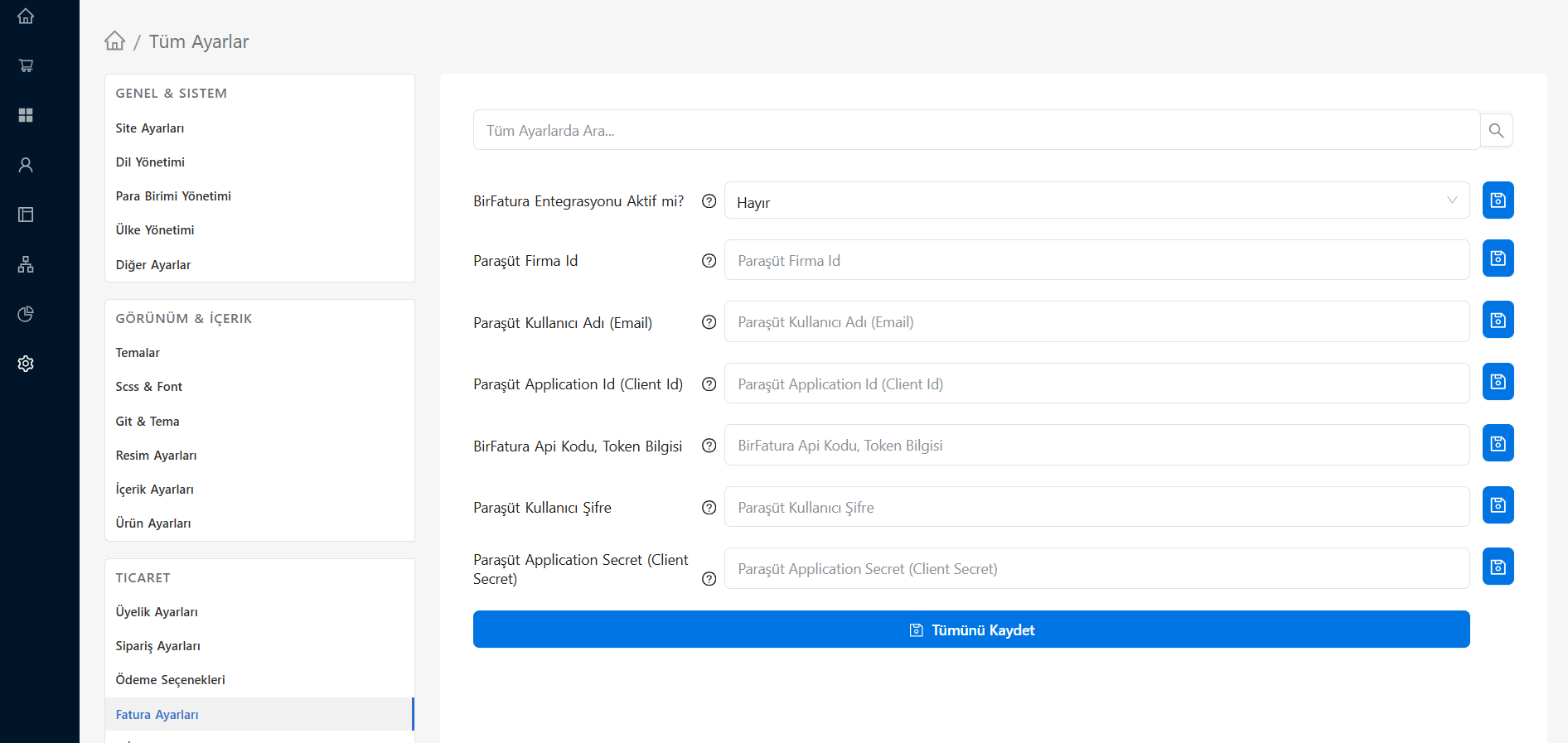 شاشة إدارة إعدادات الفواتير في لوحة تحكم E-Ticaret Shop
يمكنك في الجدول أدناه الاطلاع على تفاصيل حقول API التي يجب تعبئتها لتكامل الفوترة الإلكترونية:
تفاصيل الإعدادات
| عنوان الإعداد | الشرح والاستخدام |
|---|---|
| هل تكامل BirFatura نشط؟ | اضبط هذا الخيار ("نعم" / "لا") لتفعيل تكامل BirFatura في متجرك أو تعطيله. |
| معرّف شركة Paraşüt | رقم هوية شركتك في النظام الخاص بحسابك على Paraşüt (ID). ويمكنك الحصول عليه من لوحة Paraşüt. |
| اسم مستخدم Paraşüt (البريد الإلكتروني) | عنوان بريدك الإلكتروني المسجّل في النظام والذي تستخدمه عند تسجيل الدخول إلى نظام المحاسبة الأولية Paraşüt. |
| Paraşüt Application Id (Client Id) | معلومة المعرّف (Client ID) للتطبيق الذي أُنشئ/عُرّف للوصول إلى واجهة Paraşüt API. |
| رمز BirFatura Api ومعلومة Token | رمز API/Token الذي تحصل عليه من قسم التكاملات في لوحة BirFatura. وهو يتيح التواصل بين النظامين. |
| كلمة مرور مستخدم Paraşüt | كلمة مرور الدخول التي تستخدمها عند تسجيل الدخول إلى حسابك على Paraşüt. |
| Paraşüt Application Secret (Client Secret) | مفتاح المصادقة السري المقدَّم للوصول إلى واجهة Paraşüt API. لا تشارك هذه المعلومة مع أحد حفاظًا على أمانك. |
💡 نصيحة: للحصول على معلومات API أو Token المطلوبة، يمكنك مراجعة أقسام "التطبيقات" أو "التكاملات" أو "المطوّر" في لوحتَي Paraşüt أو BirFatura. وبعد نسخ المعلومات ولصقها في الحقول المعنية، لا تنسَ الضغط على زر "حفظ الكل" في أسفل الصفحة.