حسابات البريد الإلكتروني
يمكنك من خلال هذه الشاشة إدارة عناوين البريد الإلكتروني المؤسسية التي ستُستخدم في المراسلات التلقائية بين موقع التجارة الإلكترونية الخاص بك وعملائك (تأكيدات الطلبات، إشعارات العضوية، إعادة تعيين كلمة المرور، إرسال النشرات البريدية وغيرها)، وإدارة البنية التقنية (SMTP) لتلك العناوين.
قائمة حسابات البريد الإلكتروني
هي الشاشة الرئيسية التي يمكنك من خلالها عرض حسابات البريد الإلكتروني المعرّفة في النظام وإدارتها.
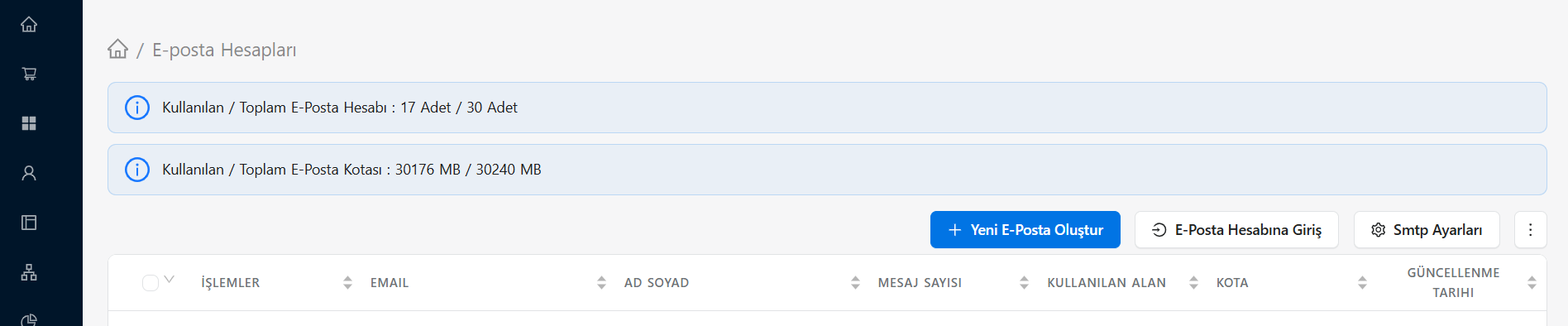
يمكنك في هذه القائمة رؤية حالة حسابات البريد الإلكتروني (نشط/غير نشط)، وإجراء العمليات على الحسابات الموجودة باستخدام أيقونتَي التعديل (القلم) أو الحذف (سلة المهملات). ويمكنك تعريف عنوان بريد إلكتروني جديد في النظام بزر إضافة جديد الموجود في الزاوية العلوية.
إضافة حساب بريد إلكتروني جديد
يمكنك استخدام هذا القسم لإضافة حساب مؤسسي جديد (مثل: bilgi@firmaadi.com، satis@firmaadi.com) سيرسل الرسائل عبر موقعك.
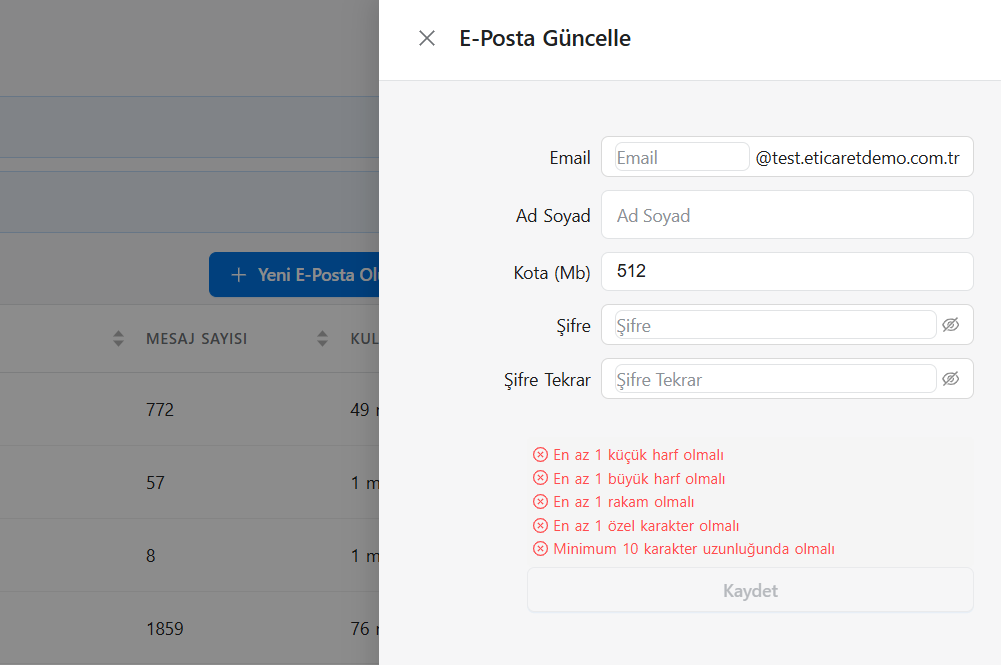
عليك الانتباه إلى الحقول التالية عند تعريف معلومات الحساب:
- البريد الإلكتروني: عنوان البريد الأساسي الذي سيظهر في خانة "المُرسِل (From)" في الرسائل التي تصل إلى عملائك.
- اسم المُرسِل: يحدد الاسم الذي ستظهر به الرسائل في صندوق وارد العملاء (مثل: خدمة عملاء اسم الشركة).
- بريد نسخة (CC) / نسخة مخفية (BCC): إذا أردت أن تصلك نسخة من الرسائل المرسلة أو تصل إلى فريق مخوّل لديك، فيمكنك إدخال عناوين البريد المخوّلة في هذه الحقول. وبذلك تكون على علم بكل رسالة تخرج من النظام إلى العميل.
- الحالة: تحدد ما إذا كان الحساب الذي أضفته صالحًا للاستخدام في الإرسال (نشط/غير نشط).
إعدادات اتصال SMTP
لكي يتمكن عنوان البريد الذي أضفته من إيصال الرسائل بنجاح عبر الإنترنت، يجب تهيئة بنية خادم الإرسال (SMTP) بشكل صحيح. وعادةً ما تنشأ أخطاء إرسال البريد عن نواقص في هذا الحقل.
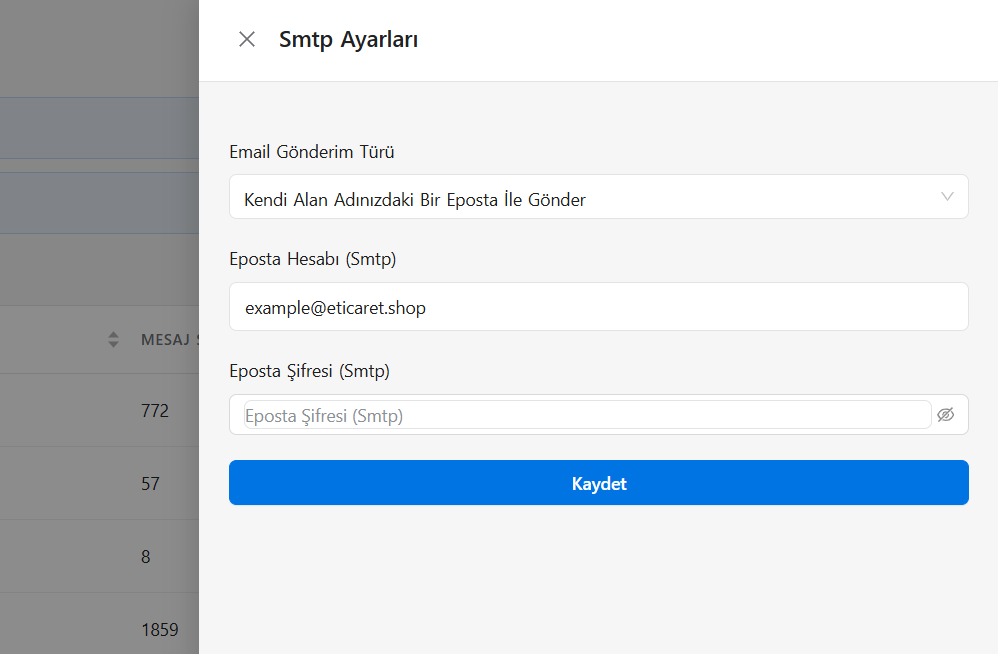
- خادم البريد (Host): عنوان خادم SMTP الخاص بمزوّد خدمة البريد لديك (مثل: mail.firmaadi.com، smtp.gmail.com، smtp.yandex.com.tr وغيرها).
- منفذ البريد (Port): رقم المنفذ الذي ستمر منه حركة البريد. ويُدخل عادةً 465 (SSL) أو 587 (TLS) أو 25 للشبكات غير المشفّرة بحسب شهادة الأمان المستخدمة.
- اختيار الأمان (Encryption): بروتوكول الاتصال الذي يدعمه مزوّد الخدمة لديك (SSL أو TLS أو بدون).
- اسم المستخدم: عنوان البريد الكامل للحساب الذي سيُستخدم في مصادقة SMTP.
- كلمة المرور: كلمة مرور حساب بريدك. (مهم: إذا كنت تستخدم بنى مثل Google Workspace أو Yandex المؤسسي، فسيتعين عليك إدخال كلمة مرور التطبيق (App Password) المكوّنة من 16 خانة والتي تنشئها من تلك الخدمة بدلاً من كلمة مرورك الشخصية.)
📧 أجرِ إرسالاً تجريبيًا
بعد حفظ جميع الإعدادات وإتمام اتصال SMTP، تأكد من فحص قدرة النظام على إرسال البريد بإنشاء طلب تجريبي أو باستخدام نموذج الاتصال. وإذا واجهت خطأ، فتحقق أولاً من معلومات المنفذ ونوع الأمان وكلمة المرور لدى مزوّد البريد.