إدارة ذاكرة التخزين المؤقت
من شاشة الإعدادات > ذاكرة التخزين المؤقت، يمكنك إدارة البيانات المؤقتة (ذاكرة التخزين المؤقت) المحفوظة لتحسين أداء موقعك. يقوم النظام بتخزين استعلامات قاعدة البيانات وملفات القوالب في الذاكرة بحيث يتم تحميل الصفحات بشكل أسرع. ومع ذلك، إذا لم تظهر تغييرات المنتج أو المحتوى أو الإعدادات التي تجريها على الفور على الموقع، فقد تحتاج إلى مسح ذاكرة التخزين المؤقت.
إجراءات مسح ذاكرة التخزين المؤقت
عندما تقوم بإجراء تحديث للموقع (إضافة منتج جديد، تغيير المظهر، تحديث الأسعار، وما إلى ذلك)، قد لا تظهر هذه البيانات على الفور في الصفحة الأولى. في مثل هذه الحالات، يمكنك مسح ذاكرة التخزين المؤقت حتى يتمكن النظام من استرداد أحدث البيانات.
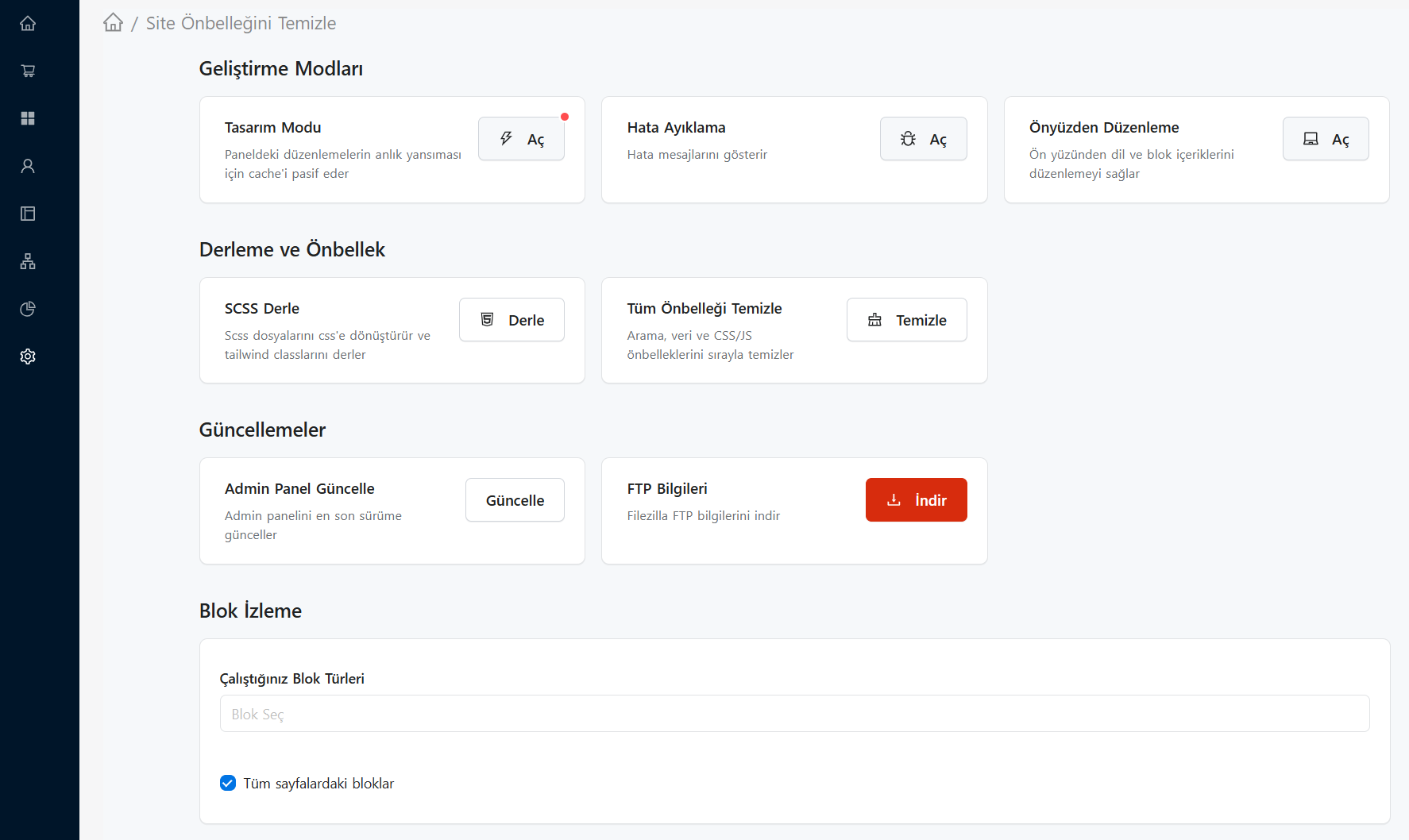
يمكنك إجراء العمليات التالية باستخدام الأزرار الموجودة على الشاشة:
- مسح كل ذاكرة التخزين المؤقت: يمسح كل الذاكرة المؤقتة على الموقع (قاعدة البيانات، المنتجات، الفئات، الإعدادات). يسمح للنظام بإعادة استرجاع جميع البيانات.
- ** Smarty (Design) Clear Cache: ** يمسح ذاكرة التخزين المؤقت لملفات
.tplفقط على جانب السمة والقالب. يوصى باستخدامه كلما قمت بإجراء تغيير على التصميم. - Clear Css/Js: يعمل على تحديث إصدارات ملفات CSS وJavascript المحفوظة على جانب المتصفح، مما يضمن ظهور تغييرات التصميم على الفور للزائرين.
وضع التصميم (وضع المطور)
إذا كنت تعمل بنشاط على القالب أو الكتل الخاصة بك، فقد يكون مسح ذاكرة التخزين المؤقت في كل مرة أمرًا متعبًا. في هذه الحالات، يمكنك تنشيط وضع التصميم.
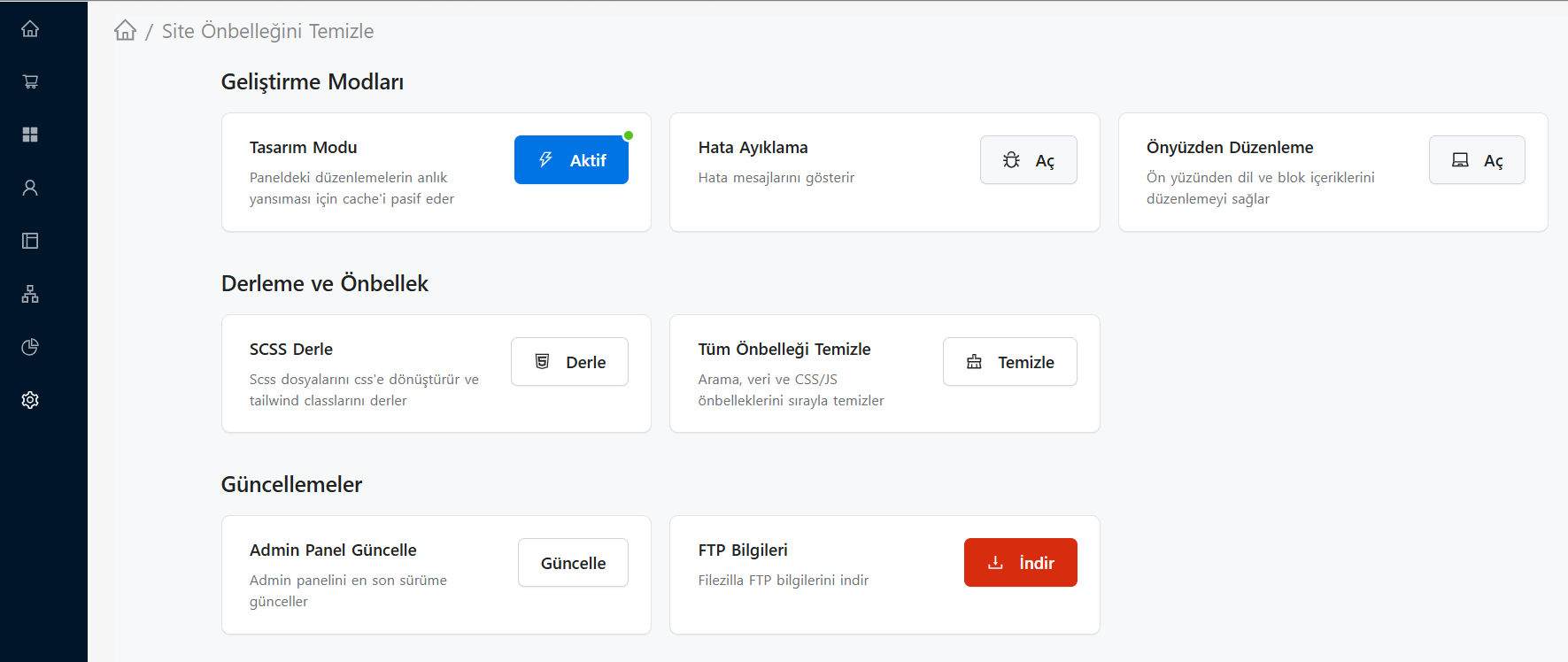
- وضع التصميم نشط: عند تنشيط وضع التصميم، يتوقف النظام عن التخزين المؤقت تمامًا. يظهر كل تغيير في التعليمات البرمجية تجريه (TPL، CSS، JS) عند تحديث الصفحة.
- تحذير: يؤدي وضع التصميم إلى إبطاء سرعة تحميل الموقع بشكل كبير. لهذا السبب، بعد اكتمال عملية التطوير، تأكد من إيقاف تشغيله.