#حسابات البريد الإلكتروني
يمكنك إدارة رسائل البريد الإلكتروني الخاصة بك بسهولة عن طريق تثبيت عناوين البريد الإلكتروني الخاصة بالمجال الخاص بك على جهاز الكمبيوتر الخاص بك. قبل التثبيت، تأكد من أن لديك عنوان البريد الإلكتروني وكلمة المرور معك.
ما هو التثبيت الذي يجب أن أختاره؟ (IMAP مقابل POP3)
عند إعداد البريد الإلكتروني، يمكنك رؤية خيارات IMAP أو POP3 باسم "نوع الحساب". قم بالاختيار الصحيح وفقًا لاحتياجاتك:
| ميزة | IMAP (مستحسن) | POP3 (التركيز على الأرشفة) |
|---|---|---|
| مكان الاستخدام | أجهزة متعددة (هاتف + كمبيوتر) | مضيف واحد |
| أين يتم تخزين البريد الإلكتروني؟ | على الخادم | على جهاز الكمبيوتر الخاص بك (محلي) |
| ضد مشاكل السيرفر | حساس (إذا تعطل الخادم، سيتم فقدان رسائل البريد الإلكتروني) | آمن (مرسل البريد على جهاز الكمبيوتر الخاص بك) |
| المزامنة | نعم (يبدو نفسه في كل مكان) | لا شيء (مرسل البريد على الجهاز فقط) |
نصيحتنا:
- إذا كنت تريد الوصول إلى رسائل البريد الإلكتروني الخاصة بك من هاتفك وجهاز الكمبيوتر: اختر بالتأكيد IMAP.
- إذا قلت "احتفظ برسائل البريد الإلكتروني الخاصة بي آمنة على جهاز الكمبيوتر الخاص بي، فأنا لا أثق بالخادم، فلا ينبغي حذف رسائل البريد الإلكتروني القديمة": اختر POP3.
تنبيه: إذا كنت تستخدم POP3!
عند إعداد POP3، إذا قمت بتحديد خيار "ترك نسخة من الرسائل على الخادم" في تطبيق البريد الإلكتروني الخاص بك، فسيتم تخزين رسائل البريد الإلكتروني على الخادم وعلى جهاز الكمبيوتر الخاص بك. إذا كنت تريد فقط أن يبقى على جهاز الكمبيوتر الخاص بك، لا تحدد هذا الخيار.
ملاحظة هامة
إذا كنت تستخدم بروتوكول POP3، فأنت الآن مسؤول عن رسائل البريد الإلكتروني الخاصة بك. تأكد من عمل نسخ احتياطية منتظمة لجهاز الكمبيوتر الخاص بك (على قرص خارجي أو في السحابة) في حالة حدوث عطل في جهاز الكمبيوتر الخاص بك.
1. إعداد بريد Windows
يمكنك إضافة حسابات البريد الإلكتروني الخاصة بك باستخدام تطبيق "البريد" المدمج في نظام التشغيل Windows.
قم بتشغيل تطبيق البريد: إذا لم يكن مثبتًا، فافتح متجر Microsoft وقم بتثبيته مجانًا من خلال البحث عن "البريد" أو "البريد والتقويم".
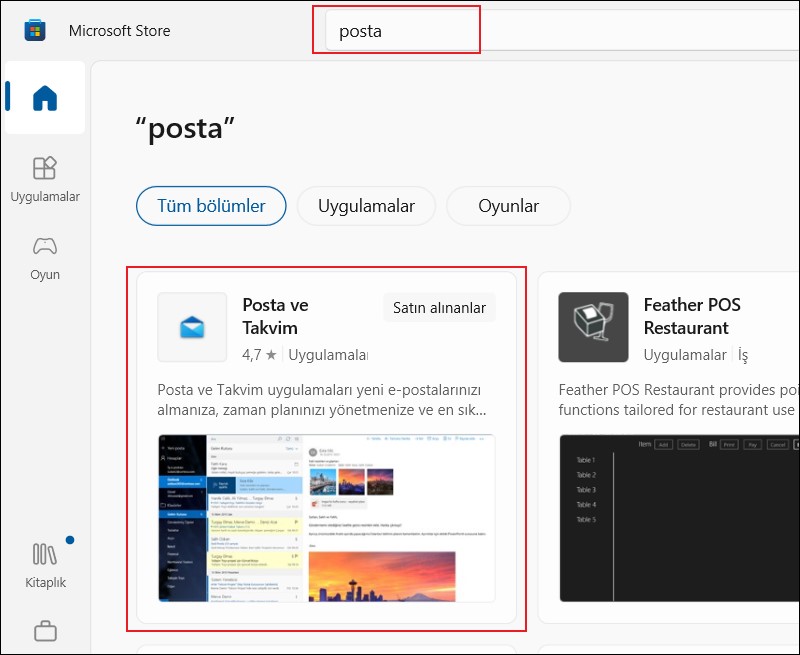
إضافة حساب: افتح التطبيق وانقر على إضافة حساب.
اختر نوع الحساب: في النافذة التي تفتح، حدد "حساب آخر (POP، IMAP)". (ملاحظة: غالبًا ما قد يفشل خيار Office 365 أو Exchange بالنسبة لرسائل البريد الإلكتروني الخاصة بالمجال المخصص.)
أدخل المعلومات: أدخل عنوان بريدك الإلكتروني وكلمة المرور.
إذا كان التثبيت اليدوي مطلوبًا
إذا لم يتمكن التطبيق من إكمال التثبيت التلقائي، فأدخل المعلومات يدويًا باستخدام جدول "الإعدادات اليدوية" أدناه.
الإعدادات اليدوية (بريد Windows)
إذا فشل التثبيت التلقائي، قم بتكوين إعدادات الحساب كما يلي:
| المنطقة | معلومات |
|---|---|
| خادم البريد الإلكتروني الوارد | mail.eticaret.shop |
| نوع الحساب | IMAP (مستحسن) |
| خادم الصادر (SMTP) | mail.eticaret.shop |
| استخدم طبقة المقابس الآمنة | يجب التحقق |
| الميناء | 993 (IMAP) / 465 (SMTP) |
2. إعدادات مايكروسوفت أوتلوك
يقدم Outlook بنية أكثر تقدمًا للاستخدام الاحترافي. للتثبيت، اتبع المسار الإعداد المتقدم > IMAP/POP3.
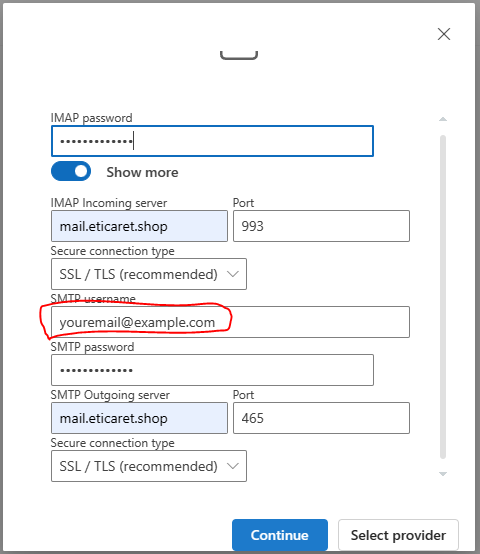
معلومات الخادم
استخدم القيم التالية أثناء التثبيت اليدوي:
- الوارد (IMAP):
mail.eticaret.shop| المنفذ:993| التشفير:SSL - الوارد (POP3):
mail.eticaret.shop| المنفذ:995| التشفير:SSL - الصادر (SMTP):
mail.eticaret.shop| المنفذ:465| التشفير:SSL
متقدم
وثائق فنية أكثر تفصيلامن الرابط هنايمكنك الوصول.
انتباه
إذا كنت تتلقى خطأً بالرغم من جميع الإعدادات:
- تأكد من صحة كلمة المرور الخاصة بك من خلال تجربتها على "webmail.eticaret.shop".
- حاول التثبيت على شبكة إنترنت أو كمبيوتر مختلف.
3. تثبيت موزيلا ثندربيرد
يعد Thunderbird خيارًا موثوقًا للغاية لحسابات البريد الإلكتروني الخاصة بك بفضل طبيعته مفتوحة المصدر وميزات الإدارة المتقدمة.
- ** إطلاق التطبيق: ** افتح ثندربيرد.
- إعداد الحساب: انتقل إلى شاشة الإعداد عند بدء التشغيل لأول مرة أو باتباع إعدادات الحساب > معاملات الحساب > إضافة حساب بريد.
- أدخل المعلومات: اكتب اسمك وعنوان بريدك الإلكتروني وكلمة المرور.
- التكوين اليدوي: سيحاول Thunderbird العثور على إعدادات الخادم تلقائيًا. ومع ذلك، نظرًا لأن لديك اسم النطاق المخصص الخاص بك (eticaret.shop)، فستحتاج إلى النقر فوق الزر "التكوين اليدوي".
إعدادات الخادم
في شاشة التكوين اليدوي، أدخل المعلومات التالية بعناية:
| الإعداد | الوارد (IMAP/POP3) | الصادرة (SMTP) |
|---|---|---|
| اسم الخادم | mail.eticaret.shop | mail.eticaret.shop |
| الميناء | 993 (IMAP) أو 995 (POP3) | 465 |
| أمان الاتصال | SSL/TLS | SSL/TLS |
| المصادقة | كلمة المرور العادية | كلمة المرور العادية |
- اسم المستخدم: اكتب عنوان بريدك الإلكتروني بالكامل (مثال:
info@eticaret.shop).
- اكتمل: بعد الدخول إلى الإعدادات، اضغط على زر "إعادة الاختبار". بعد التحقق من الإعدادات، أكمل التثبيت بالنقر فوق الزر "تم".
فكرة
إذا كنت تستخدم بروتوكول POP3، فلا تنس تحديد خيار "ترك نسخة من الرسائل على الخادم" في إعدادات الحساب > إعدادات الخادم حتى لا يحذف Thunderbird رسائل البريد الإلكتروني من الخادم.
انتباه
إذا تلقيت أخطاء "أمان الاتصال" أو "المنفذ" أثناء التثبيت، فتأكد من تطابق القيم تمامًا مع الجدول أعلاه. وعلى وجه الخصوص، يجب عليك التأكد من تحديد الخيار SSL/TLS.