طريقة الدفع
في شاشة الطلب > الدفع والشحن > طريقة الدفع، يتم تكوين وإدارة خيارات الدفع التي سيراها العملاء في خطوة سلة التسوق.
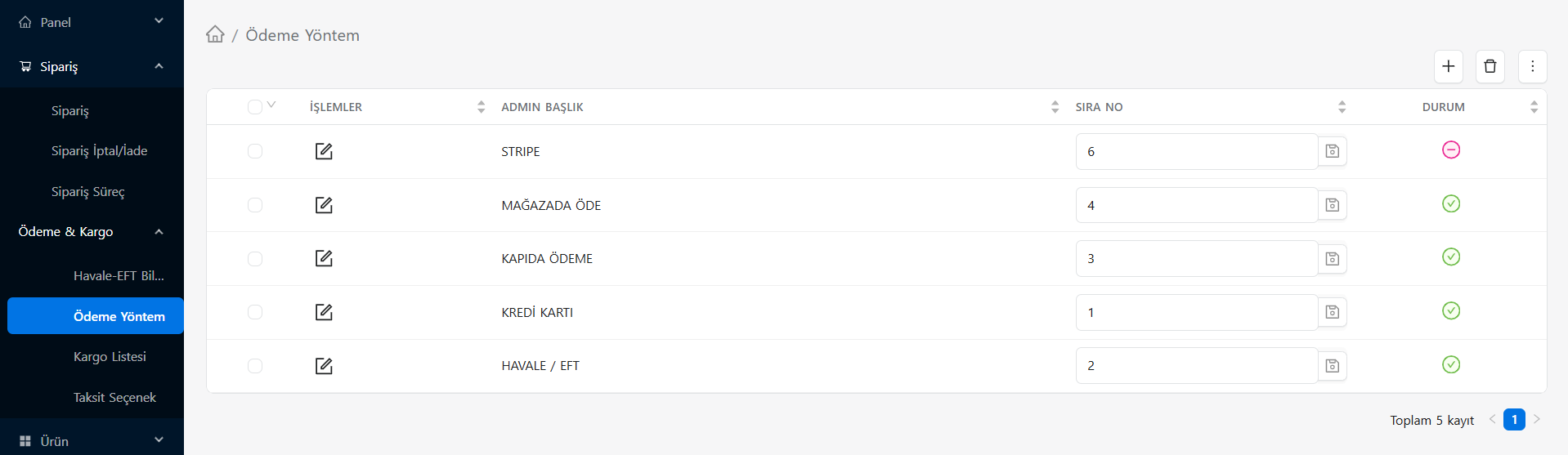
يمكنك إدارة التفاصيل التالية لطرق الدفع في القائمة الموجودة بالصفحة:
- عنوان المسؤول: هذا هو اسم نموذج الدفع الذي يمكنك رؤيته في لوحة الإدارة.
- الرقم التسلسلي: يحدد الترتيب الذي سيتم به عرض طريقة الدفع هذه للعميل على شاشة الدفع. يمكنك تحديث الطلب على الفور عن طريق كتابة الرقم الذي تريده في المربع والنقر على أيقونة الحفظ الصغيرة المجاورة له.
- الحالة: يشير رمز الشيك الأخضر الموجود على اليمين إلى أن طريقة الدفع ذات الصلة قيد الاستخدام حاليًا بشكل نشط، بينما يشير رمز الطرح الوردي (-) إلى أن الطريقة مغلقة/غير نشطة مؤقتًا.
تفاصيل طريقة الدفع وتنظيمها
عندما تنقر على أيقونة تحرير (المعاملة) في القائمة، ستصل إلى لوحة تفصيلية حيث يمكنك إعداد عملية الخلفية للطريقة المحددة (على سبيل المثال: الدفع عند التسليم).
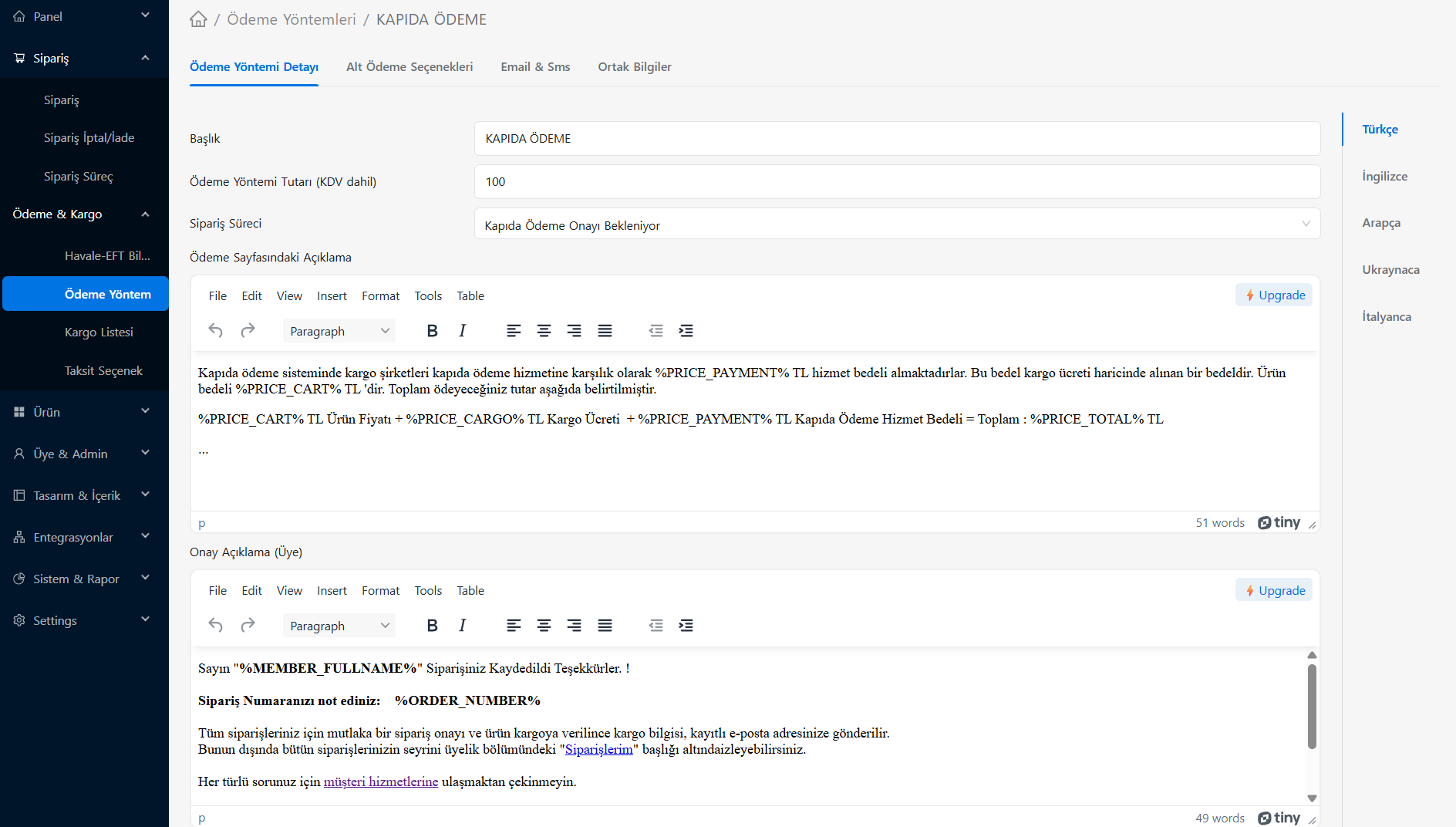
في هذه الشاشة، يمكنك إجراء الإعدادات التالية باستخدام علامات التبويب الموجودة في الأعلى:
1. تفاصيل طريقة الدفع
- العنوان: هذا هو اسم نموذج الدفع الذي سيراه العميل في سلة التسوق الخاصة به. يمكنك إضافة ترجمات لعملائك الدوليين من خلال النقر على بنية اللغة (الإنجليزية والعربية وما إلى ذلك) الموجودة على اليمين.
- مبلغ طريقة الدفع (شامل ضريبة القيمة المضافة): هذا هو مبلغ العمولة/الرسوم الثابتة الإضافية الذي سينعكس على الطلب، خاصة في حالات مثل الدفع عند التسليم (رسوم الخدمة).
- عملية الطلب: عندما يقدم العميل طلبًا بهذه الطريقة، فإنه يحدد علامة الحالة (على سبيل المثال: في انتظار تأكيد الدفع عند الباب) وسيبدأ الطلب تلقائيًا في القائمة.
- الوصف في صفحة الدفع: هذا هو نص التحذير/المعلومات الذي يظهر عند تحديد نوع الدفع هذا في سلة التسوق. باستخدام المعلمات المتغيرة مثل
%PRICE_PAYMENT%،%PRICE_TOTAL%في محرر النص المنسق، يمكنك تلقائيًا حساب مبلغ السلة والعمولة الفورية وعكسهما في النص. - وصف التأكيد (عضو): هذا هو النص الذي يظهر على شاشة "تم استلام طلبك" عندما يقوم العميل بإنشاء الطلب بنجاح. يمكنك أيضًا إعداد رسائل شكر مخصصة باستخدام معلمات
%ORDER_NUMBER%(رقم الطلب) أو%MEMBER_FULLNAME%.
2. علامة التبويب خيارات الدفع الفرعية
علامة التبويب هذه هي المنطقة التي يتم فيها تفصيل الأقسام الفرعية اعتمادًا على طريقة الدفع الرئيسية. على سبيل المثال، بالنسبة إلى الدفع عند التسليم، يُعرض على العميل خيارات يمكن تحديدها مثل النقد أو بطاقة الائتمان على تلك الشاشة.
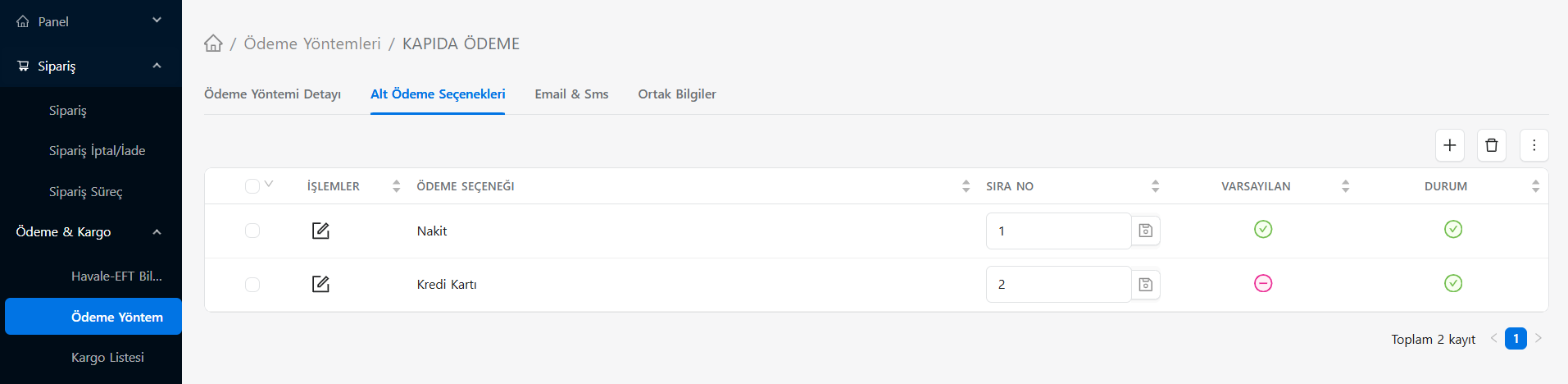
الإعدادات في الجدول هي كما يلي:
- خيار الدفع: هذا هو اسم الطريقة الفرعية التي سيتم تقديمها للعميل (نقدا، بطاقة الائتمان).
- الرقم التسلسلي: يحدد الترتيب الذي سيتم به إدراج هذه الخيارات على الشاشة.
- الافتراضي: يضبط الخيار الذي سيتم تحديده (تحديده) أولاً عند فتح الصفحة. لا يمكن أن يكون هناك سوى "افتراضي" واحد نشط (أيقونة خضراء)، بينما سيظهر الآخرون علامة ناقص وردية (-).
- الحالة: تتم إدارة ما إذا كان هذا الخيار الفرعي نشطًا أم سلبيًا عبر الأيقونات الموجودة على اليمين.
ملاحظة: يتم أيضًا تكوين الحسابات المصرفية التي سيتم الدفع إليها في طريقة تحويل الأموال، والعلامات التجارية للبطاقات وتسويات الأقساط/الأسعار في طريقة نقطة البيع الافتراضية في علامة التبويب "خيارات الدفع الفرعي" لطريقة الدفع ذات الصلة.
3. إشعارات البريد الإلكتروني والرسائل النصية القصيرة
هذا هو القسم الذي سيتم فيه إرسال إشعارات تلقائية إلى العملاء عند إنشاء طلب باستخدام طريقة الدفع المحددة.
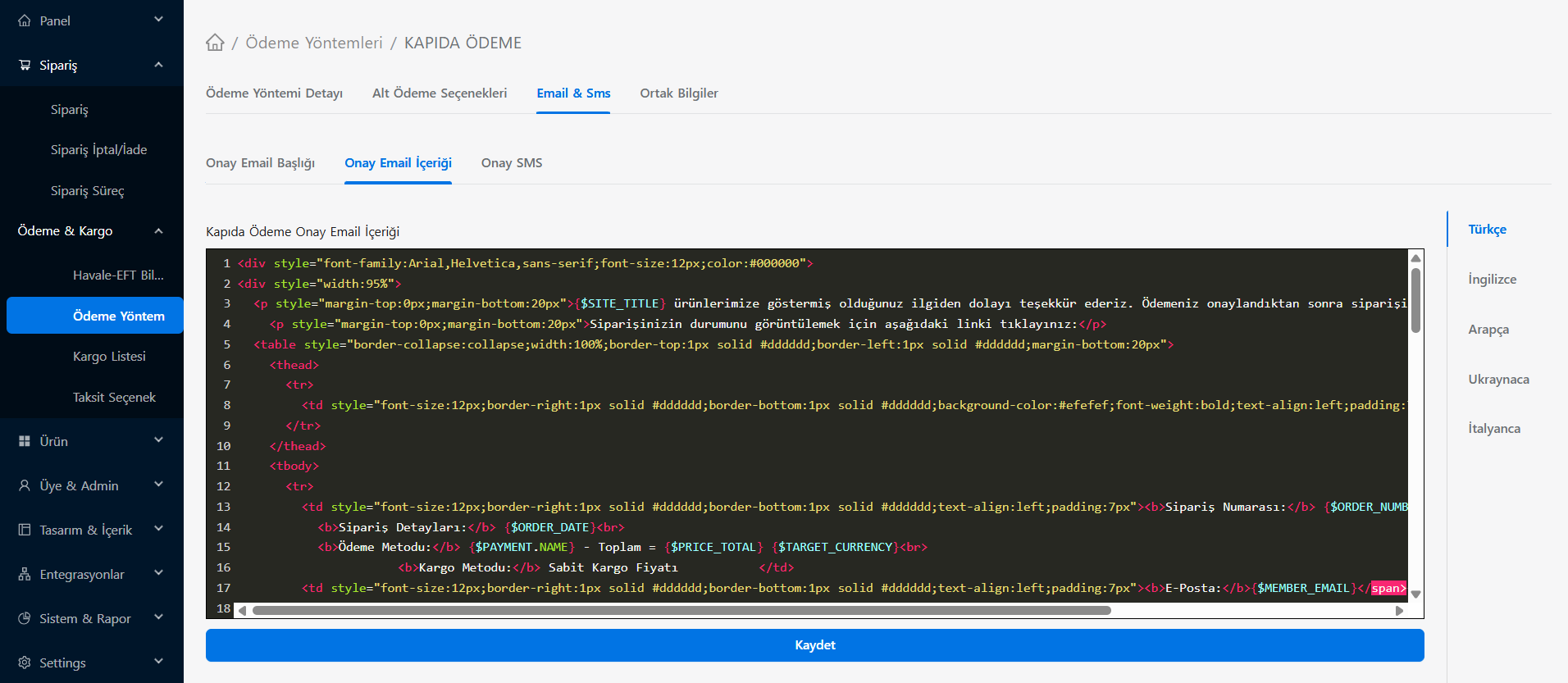
يمكنك تخصيص هذه الإعدادات باستخدام علامات التبويب الفرعية:
- عنوان / محتوى رسالة التأكيد عبر البريد الإلكتروني: يمكنك تعديل عنوان الموضوع والمحتوى المرئي/رمز المصدر لرسالة البريد الإلكتروني الخاصة بتأكيد الطلب والتي سيتم إرسالها إلى العميل هنا. من خلال إضافة المتغيرات النظامية (المعلمات) مثل
{$ORDER_DATE}،{$PRICE_TOTAL}،{$PAYMENT_NAME}،{$MEMBER_EMAIL}إلى المحرر، يمكنك تمكين العميل من استرداد معلوماته الخاصة تلقائيًا. يمكنك أيضًا إعداد قوالب بريد إلكتروني متعددة اللغات من الجانب الأيمن (الإنجليزية والعربية وما إلى ذلك). - رسالة التأكيد القصيرة: هذا هو الحقل الذي يتم فيه إنشاء قالب الرسالة النصية القياسية ليتم إرساله إلى الهاتف المحمول الخاص بالمستخدم المسجل في النظام عند استلام الطلب أو الموافقة عليه بنجاح.
4. المعلومات العامة (العقد والنماذج)
في علامة التبويب هذه، يتم تحرير نصوص الكود المصدري للمستندات القانونية التي تغطي طريقة الدفع المحددة (أو الموقع بشكل عام). العقود التي يمنحها العملاء موافقة إلكترونية أثناء خطوة تأكيد الطلب موجودة هنا.
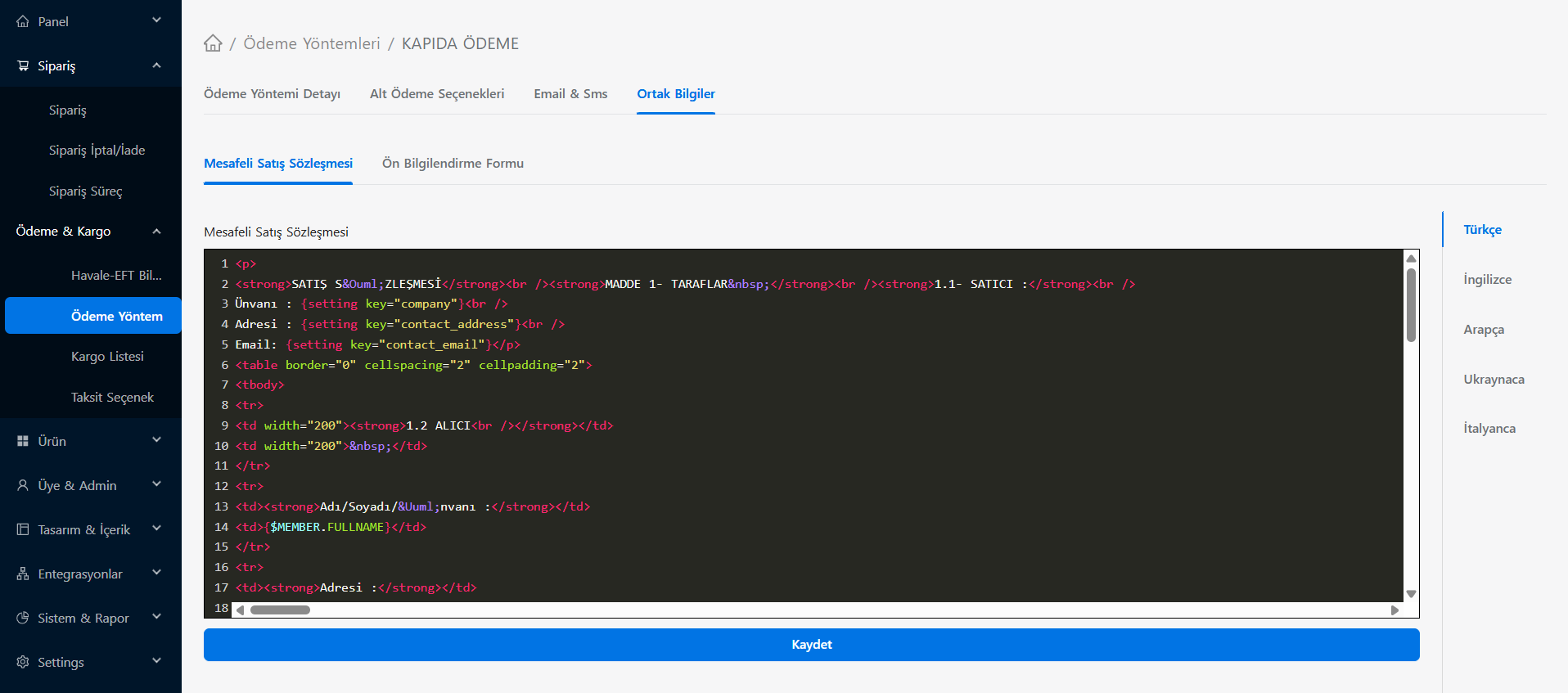
- اتفاقية البيع عن بعد / نموذج المعلومات الأولية: هذه هي المجالات التي يمكن فيها إعداد هذه النماذج القانونية، والتي تعتبر إلزامية لكل طلب، باستخدام بنية كود HTML.
- متغيرات النظام (الإعدادات/العضو): لكي لا تظل العقود ثابتة مثل المسودات المطبوعة ويتم إنشاؤها خصيصًا لكل عميل، يتم استخدام علامات البرامج الديناميكية مثل
{setting key="company"}أو{setting key="contact_address"}(معلومات شركتك) أو{$MEMBER.FULLNAME}(اسم العميل ولقبه) في النص. وبالتالي، عند تحديد مربع الاختيار، يتم إنشاء عقد شفاف مخصص خلف الكواليس. - مرة أخرى، كما هو الحال في جميع مجالات النص، بالنسبة لترجمات التشريعات الأجنبية، يمكن إنشاء عقد خاص بكل لغة من علامات تبويب اللغة الموجودة على اليمين.