وسائل التواصل الاجتماعي والتكاملات
يمكنك من هذا القسم إدارة الإعدادات التي ستستخدمها لزيادة تفاعل موقع التجارة الإلكترونية الخاص بك مع الزوار، وقياس أداء المتجر، وتفعيل ميزات الترجمة.
حسابات وسائل التواصل الاجتماعي
يمكنك من هذا الحقل تعريف روابط الحسابات الرسمية لمتجرك على الشبكات الاجتماعية (Facebook، Instagram، X/Twitter، YouTube وغيرها). وتُعرض الروابط التي تضيفها عادةً بشكل تلقائي كأيقونات في تذييل (footer) موقعك أو رأسه (header) بحسب بنية القالب الذي تستخدمه.
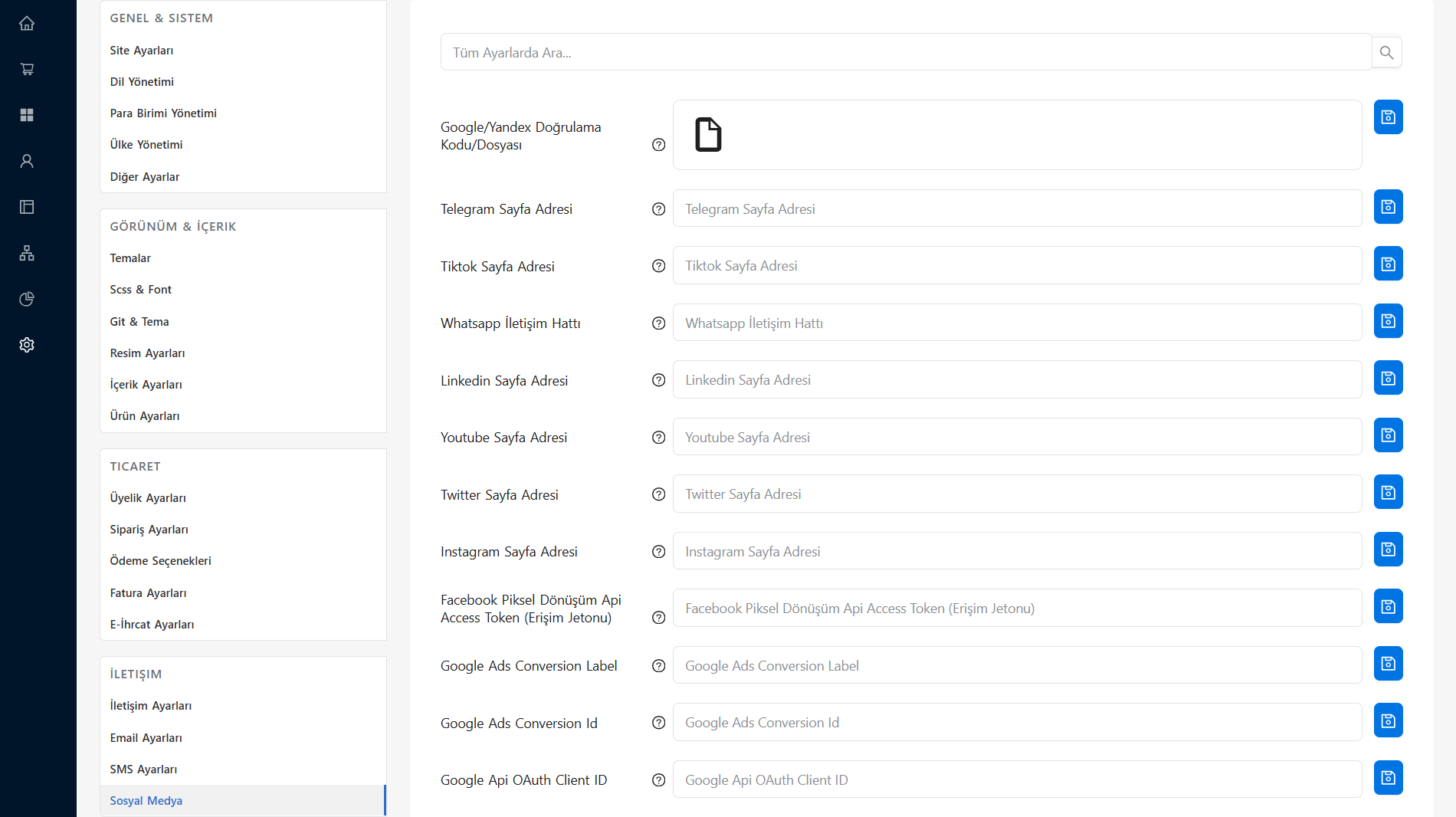
يمكنك أيضًا في قسم وسائل التواصل الاجتماعي تهيئة روابط الاتصال المباشر مثل WhatsApp أو Telegram أو ما شابهها، بحيث يصل إليك عملاؤك بنقرة واحدة.
تكامل Google Analytics
تكامل Google Analytics هو الطريقة الأكثر فاعلية لمراقبة حركة زوار موقعك وتحليل سلوك المستخدمين.
الخطوة 1: احصل على معرّف القياس (Measurement ID)
- سجّل الدخول إلى حسابك على Google Analytics.
- انتقل إلى قسم المسؤول (أيقونة الترس في الزاوية السفلية اليسرى).
- انقر على قائمة تدفقات البيانات واختر موقعك المعني.
- في النافذة التي تفتح، انسخ الرمز بصيغة
G-XXXXXXXXXXالموجود تحت عنوان معرّف القياس.
الخطوة 2: احفظه في اللوحة
يكفي أن تلصق هذا الرمز في الحقل المعني في لوحة التحكم:
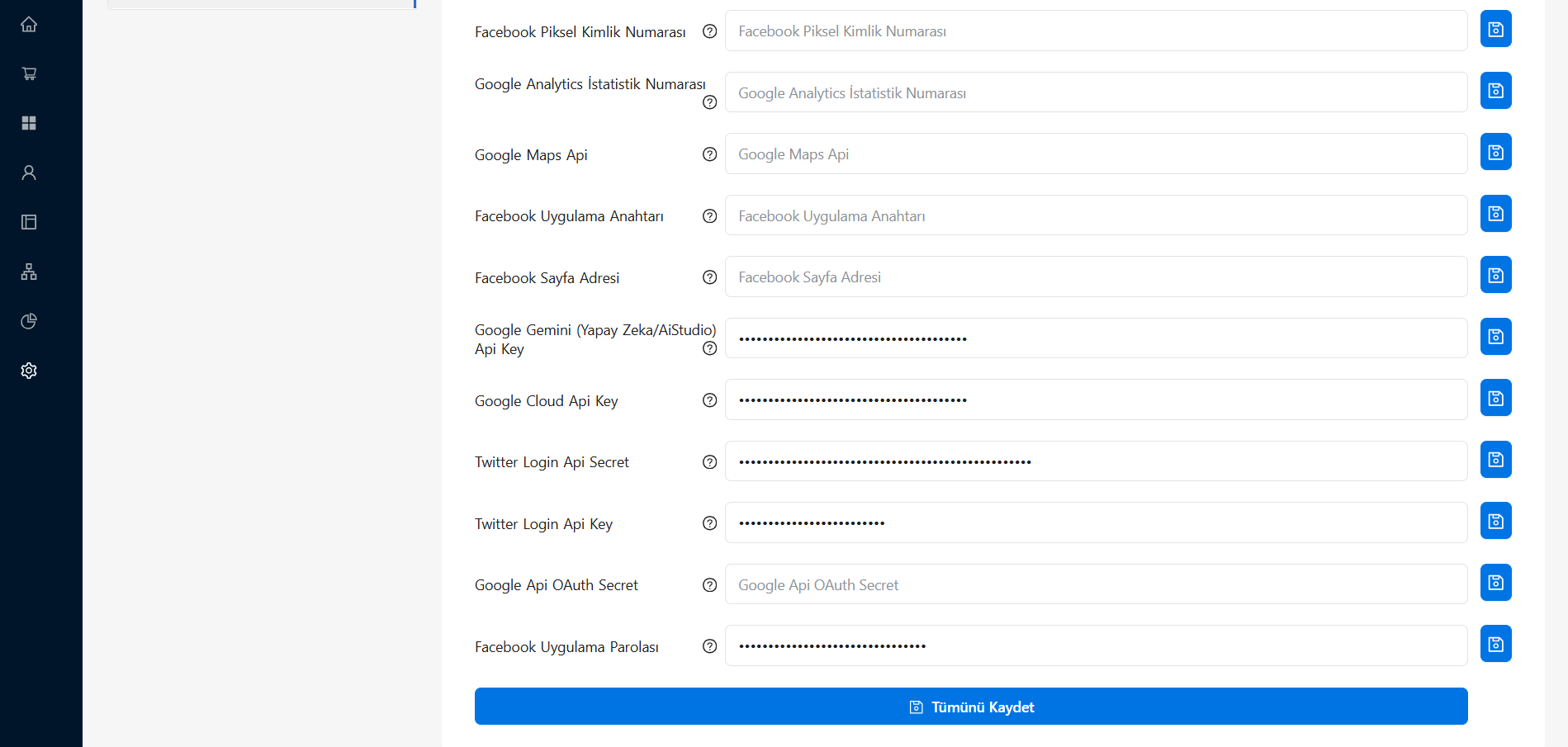
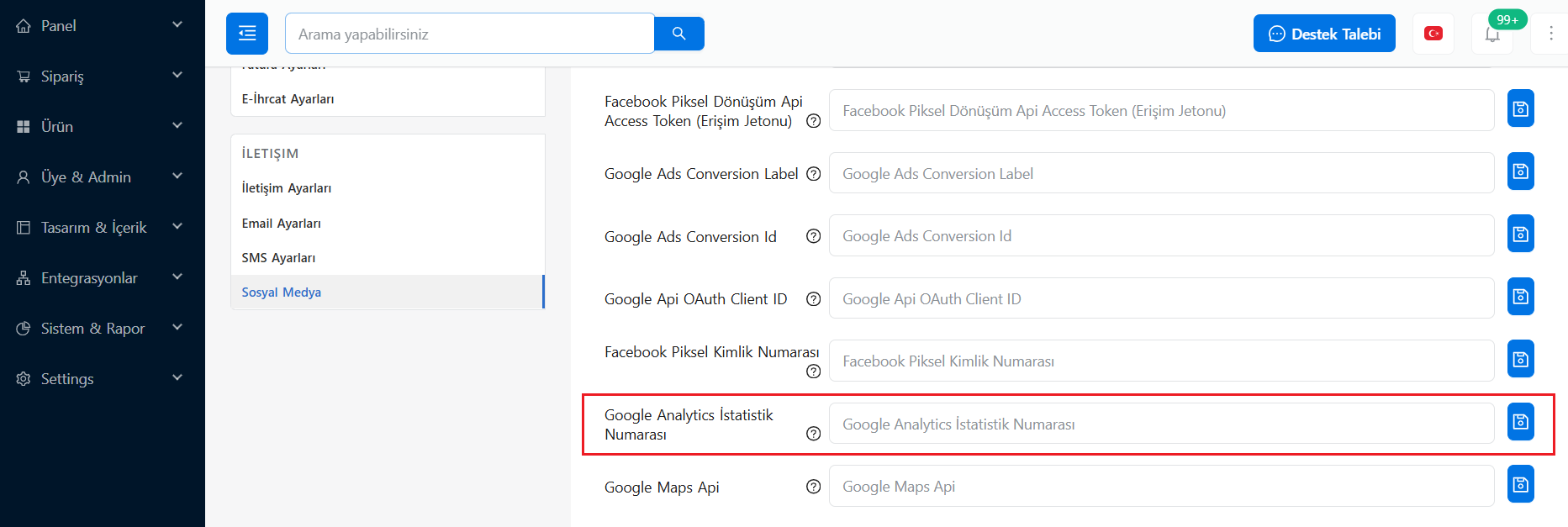
- انتقل في لوحتك إلى تبويب التكاملات > وسائل التواصل الاجتماعي.
- الصق المعرّف الذي نسخته في حقل رقم إحصائيات Google Analytics.
- أكمل العملية بالنقر على أيقونة حفظ الموجودة في الجانب.
🕒 ظهور البيانات
عادةً ما يستغرق ظهور بيانات Google Analytics في لوحتك وتقاريرك 24-48 ساعة بعد الإعداد الأولي. لا تقلق إذا لم ترَ البيانات فورًا، فهذا أمر طبيعي. ويمكنك اختبار صحة الإعداد من تقارير "الوقت الفعلي" في لوحة Google Analytics.
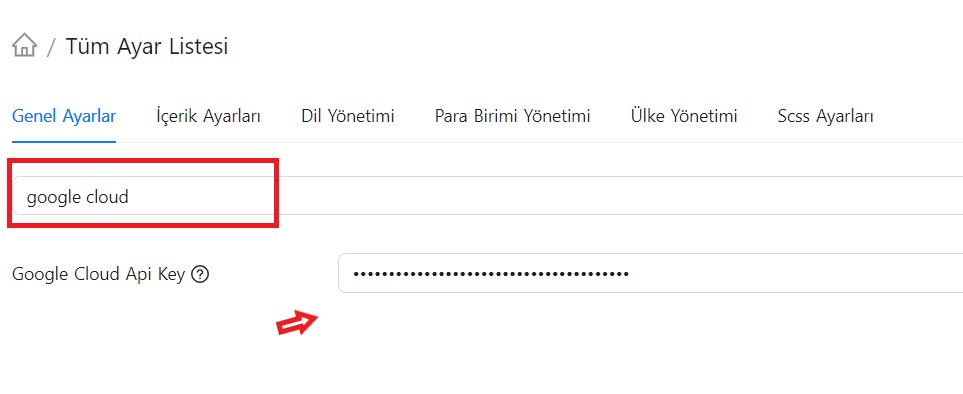
إعداد Google Cloud Api Key
يُستخدم Google Cloud Api Key الموجود ضمن الإعدادات الأخرى لخدمة الترجمة Google Translate. وبعد تعبئة هذا الإعداد يمكنك الاستفادة من هذه الخدمة في الكتل والقوائم والفئات وأسماء المنتجات وكل موضع يتطلب ترجمة لغوية، وترجمة موقعك بسرعة إلى اللغة التي تريدها.
ℹ️ مزيد من المعلومات
يمكنك الاطلاع على التفاصيل الرسمية حول واجهة الترجمة من وثائق Google Cloud Translate. وللحصول على معلومات تفصيلية عن التسعير، انتقل إلى صفحة التسعير وراجع عنوان Cloud Translation - Basic.
لإنشاء المفتاح الذي يجب كتابته في إعداد Google Cloud Api Key، عليك تسجيل الدخول إلى Google Cloud Console بحسابك على Google. وسيطلب منك Google أثناء التسجيل معلومات بطاقتك الائتمانية بغرض التحقق. وما دمت لم تتجاوز الحصة المحددة (500,000 حرف مترجم شهريًا) يمكنك استخدام خدمة الترجمة مجانًا تمامًا ولن يُخصم أي مبلغ من بطاقتك.
اتبع الخطوات التالية بالترتيب لإنشاء مفتاح API:
الخطوة 1: أنشئ مشروعًا جديدًا
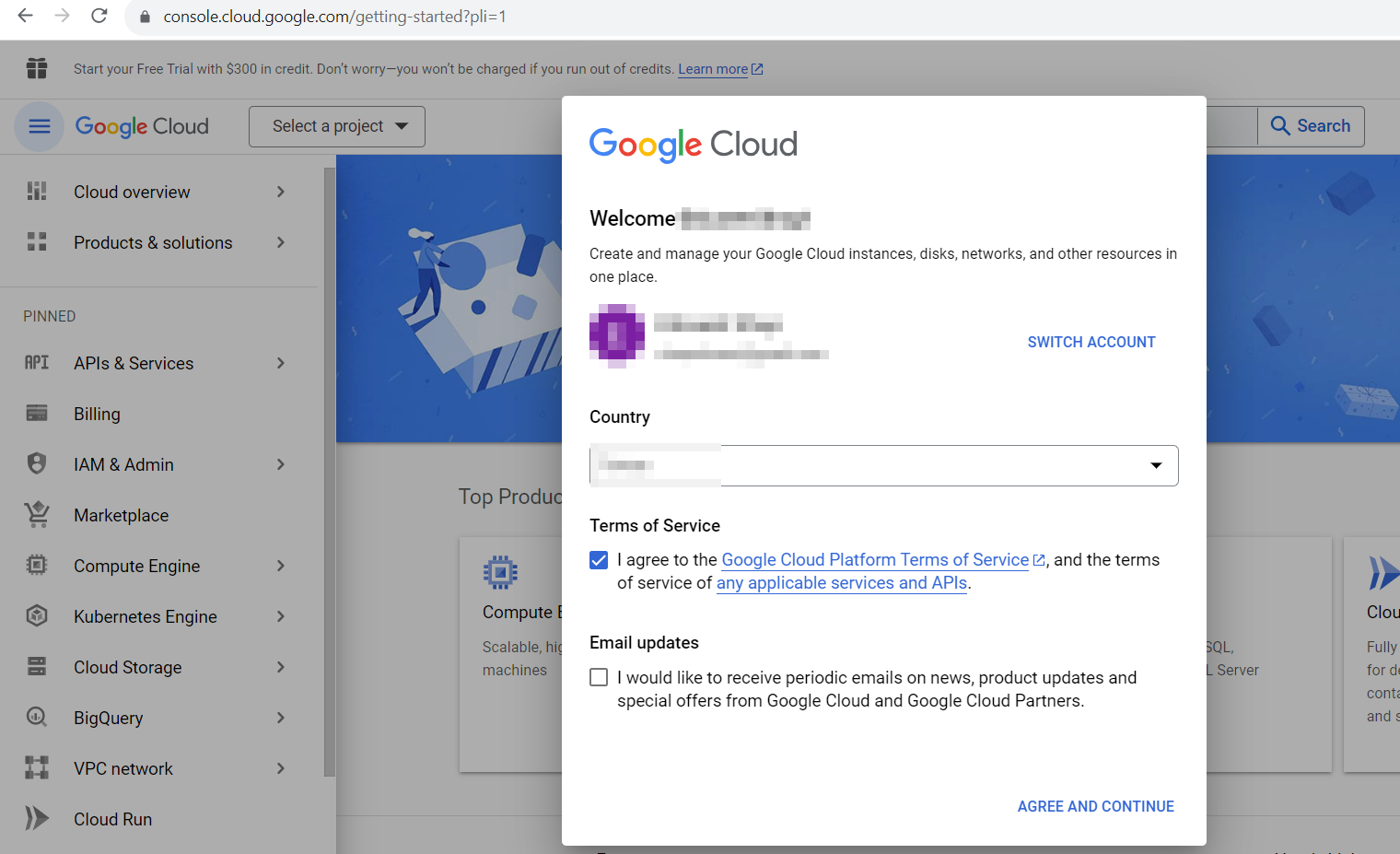
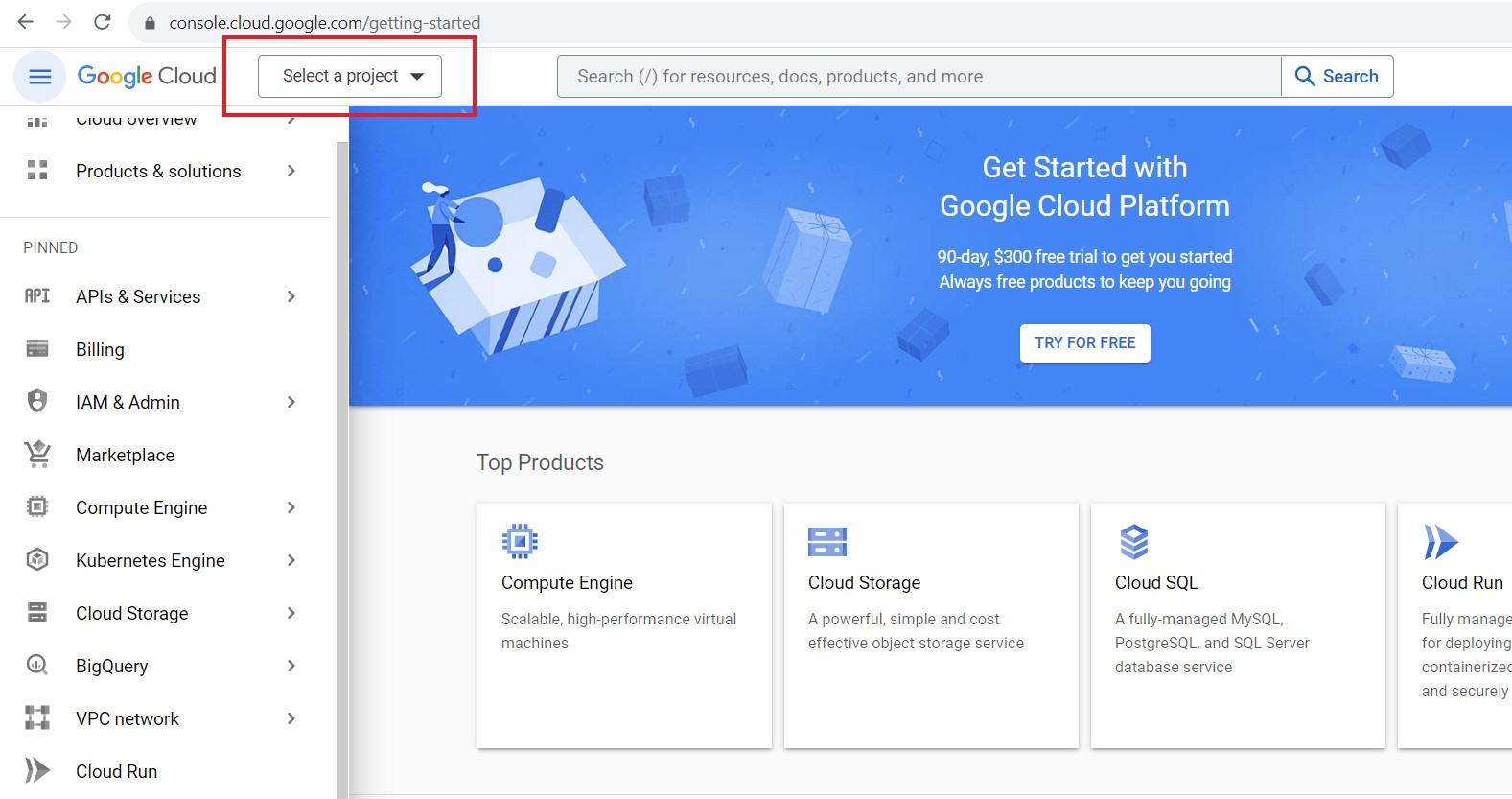
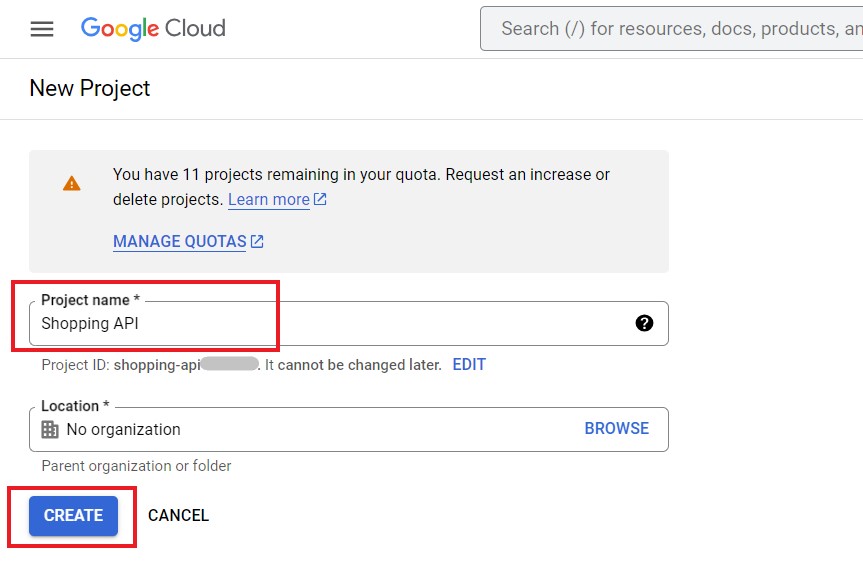
بعد تسجيل الدخول إلى Google Cloud Console، أنشئ مشروعًا جديدًا (New Project).
الخطوة 2: فعّل واجهة Cloud Translation API
عليك تفعيل مكتبة Google Cloud Translation API لمشروعك (Enable).
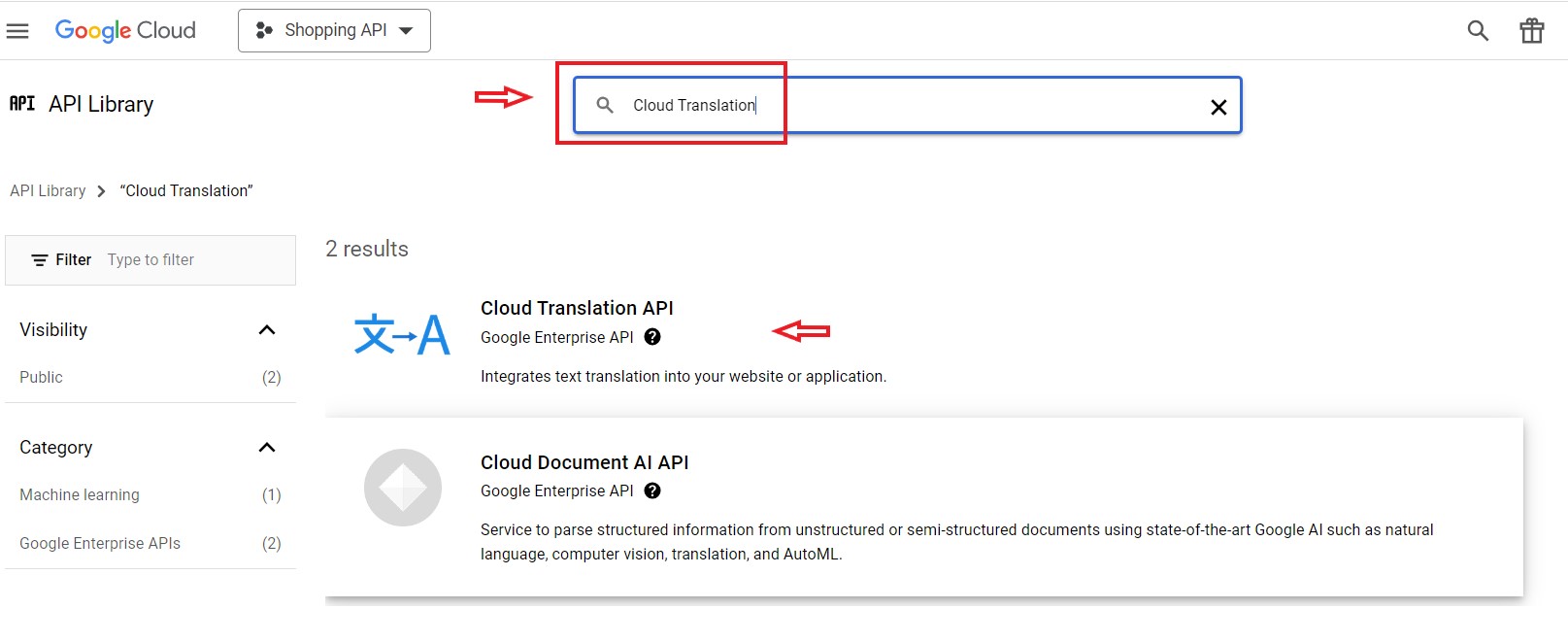
في صفحة API Library اكتب Cloud Translation في شريط البحث واختر الواجهة.
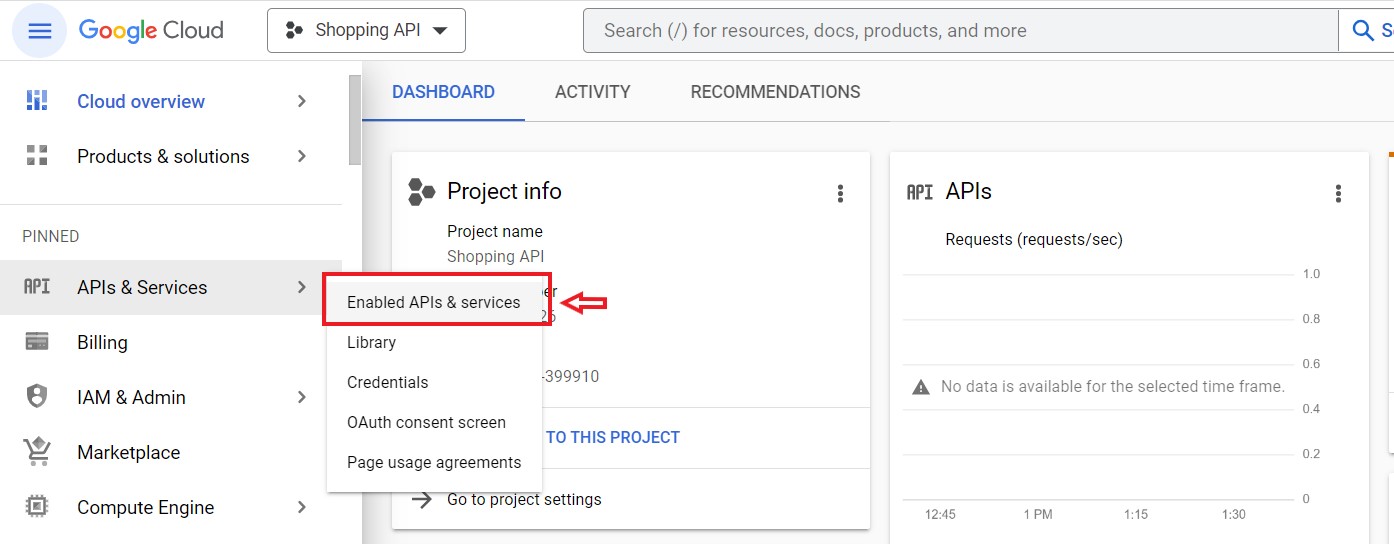
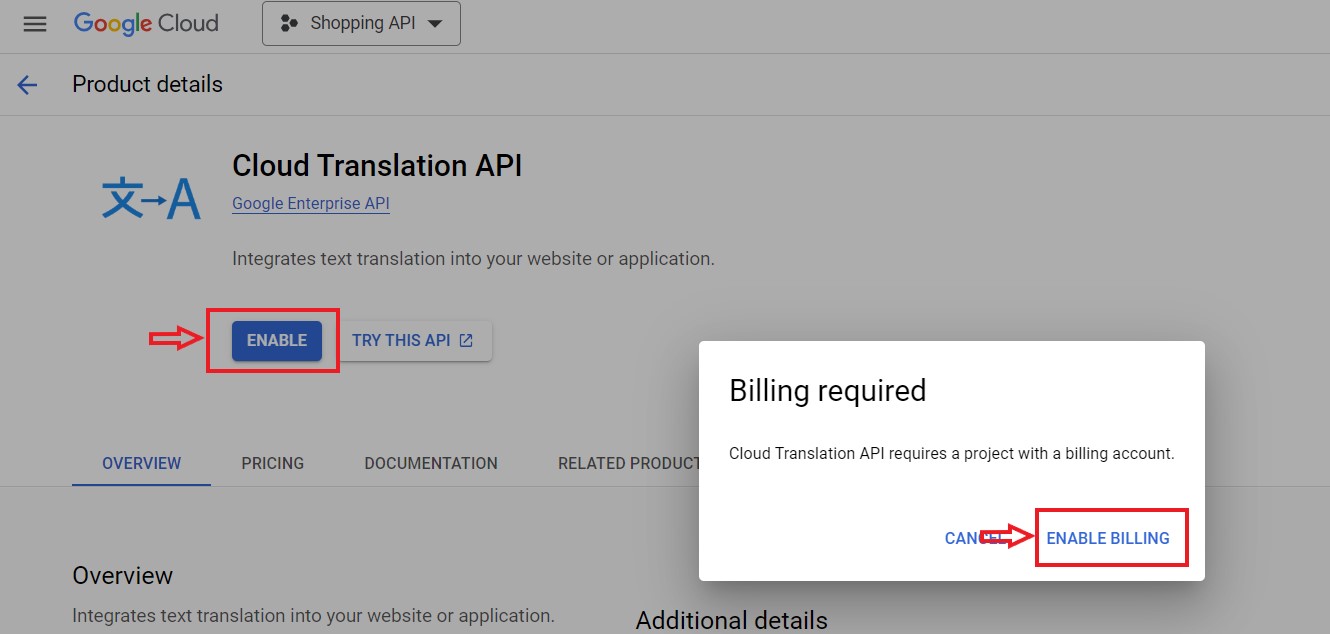
انقر على زر Enable في الصفحة التي تفتح. وفي النافذة المنبثقة التي ستظهر أمامك اختر ENABLE BILLING (تفعيل الدفع).
⚠️ التحقق من الدفع
لا تبدأ المدفوعات التلقائية إلا عندما تعرّف حصصًا إضافية يدويًا في حسابك. أما في الاستخدام القياسي (أقل من 500,000 حرف شهريًا) فتسري الحدود المجانية.
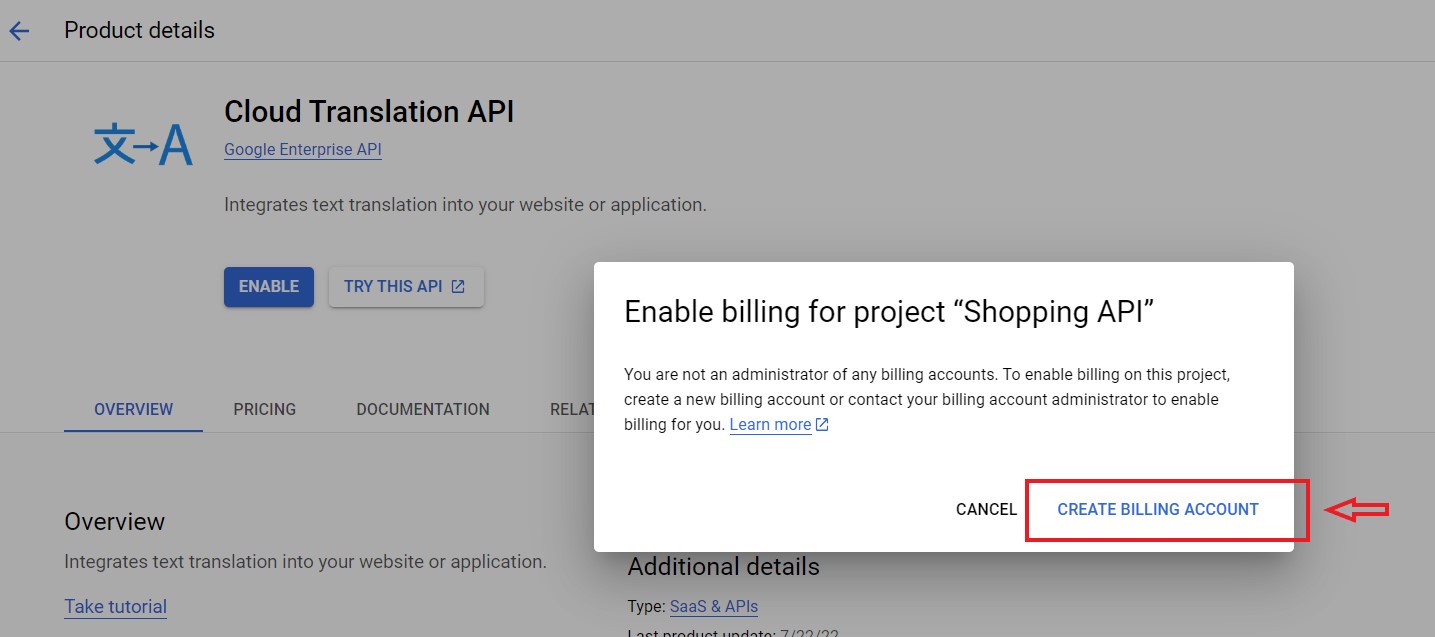
إذا لم يكن لديك حساب دفع معرّف في النظام، فتابع بخيار CREATE BILLING ACCOUNT من النافذة التي تفتح.
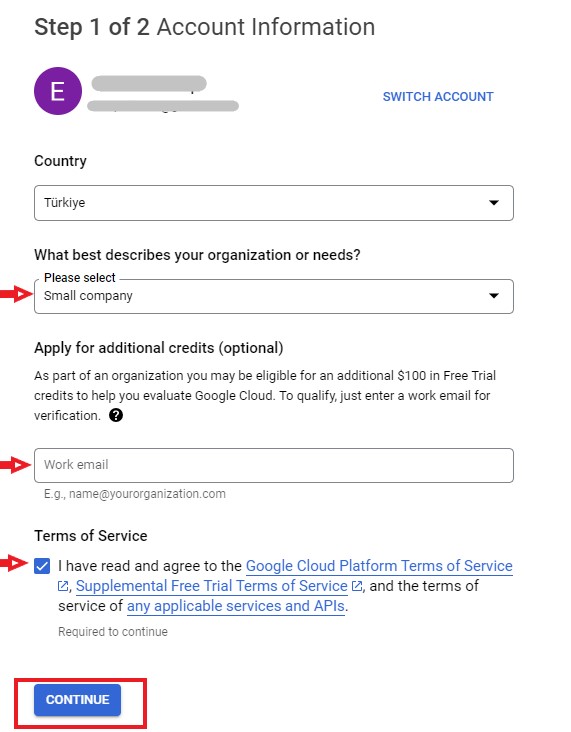
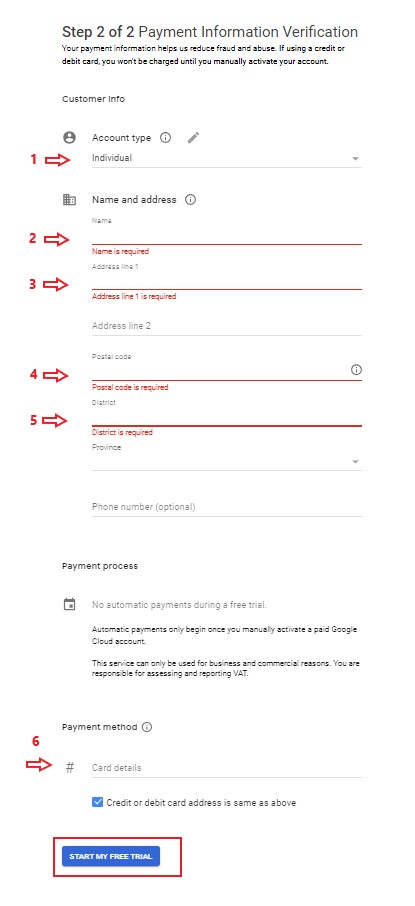
أكمل خطوات حساب الفوترة. اختر ما يناسبك بوصفه Organization (المؤسسة) (مثل: Small Company) وأدخل بريدك الإلكتروني المهني.
بعد إدخال نوع الحساب (Individual أو Company) والاسم والعنوان وتفاصيل بطاقتك، أكّد العملية بالنقر على START MY FREE TRIAL.
الخطوة 3: أنشئ مفتاح API جديدًا (Credentials)
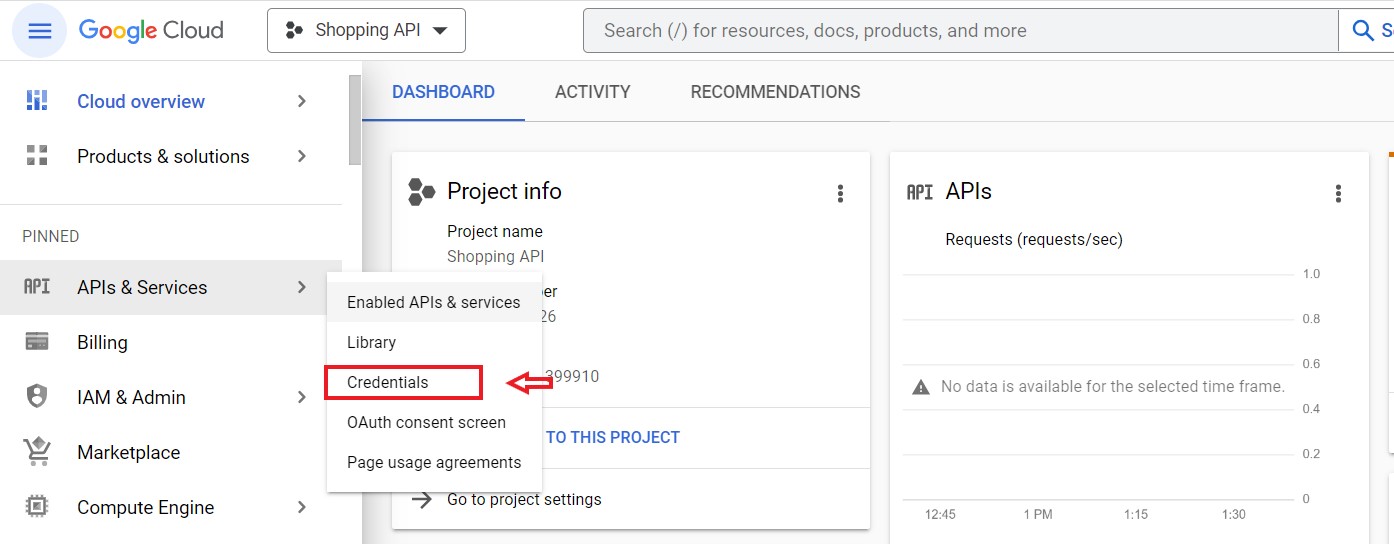
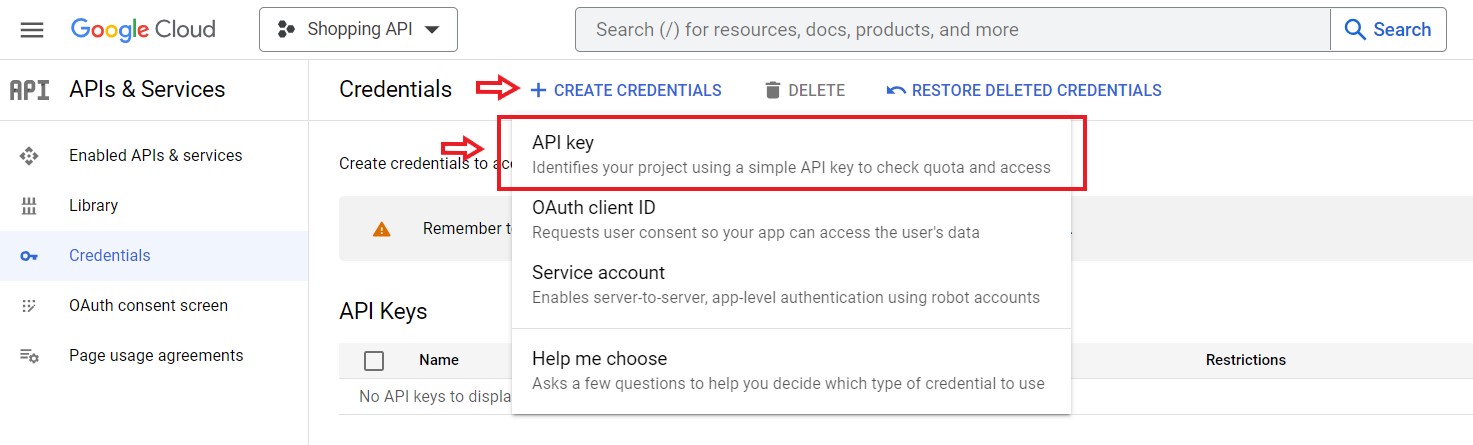
انتقل من القائمة إلى تبويب Credentials (بيانات الاعتماد). انقر على زر Create Credentials واختر من القائمة التي تفتح خيار API KEY.
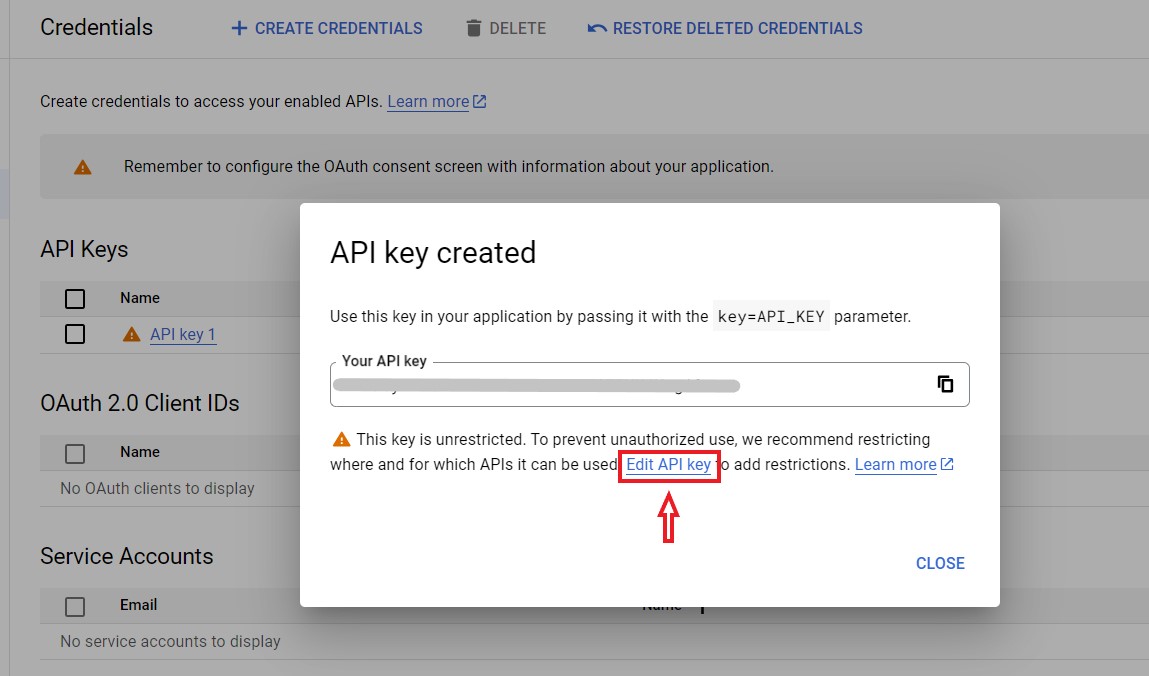
لتحقيق أمان أفضل، انقر على رابط Edit API key في النافذة التي تظهر بعد إنشاء مفتاح API.
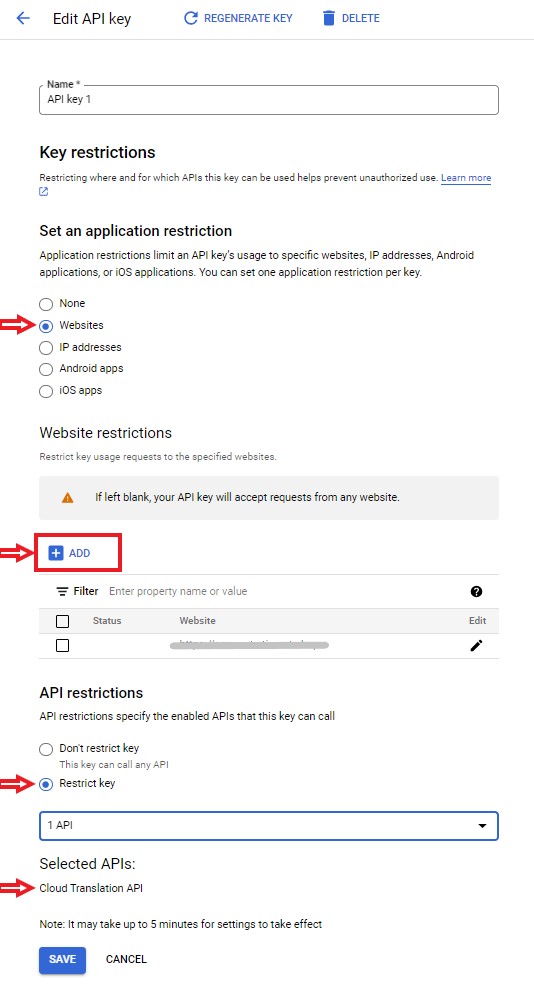
الخطوة 4: قيّد مفتاح API بموقعك
تمنع هذه الخطوة استخدام مفتاحك في مواقع أخرى.
- اختر خيار Websites من قائمة Application restriction.
- انقر على زر ADD وأدخل عنوان موقعك.
- من قسم API restrictions اختر Restrict key وحدد Cloud Translation API فقط.
الخطوة 5: احفظ مفتاح API في اللوحة
بعد إكمال جميع الإعدادات، عد إلى شاشة Credentials. انسخ الرمز بالنقر على زر النسخ بجوار المفتاح الذي أنشأته (أو على خيار Show Key).
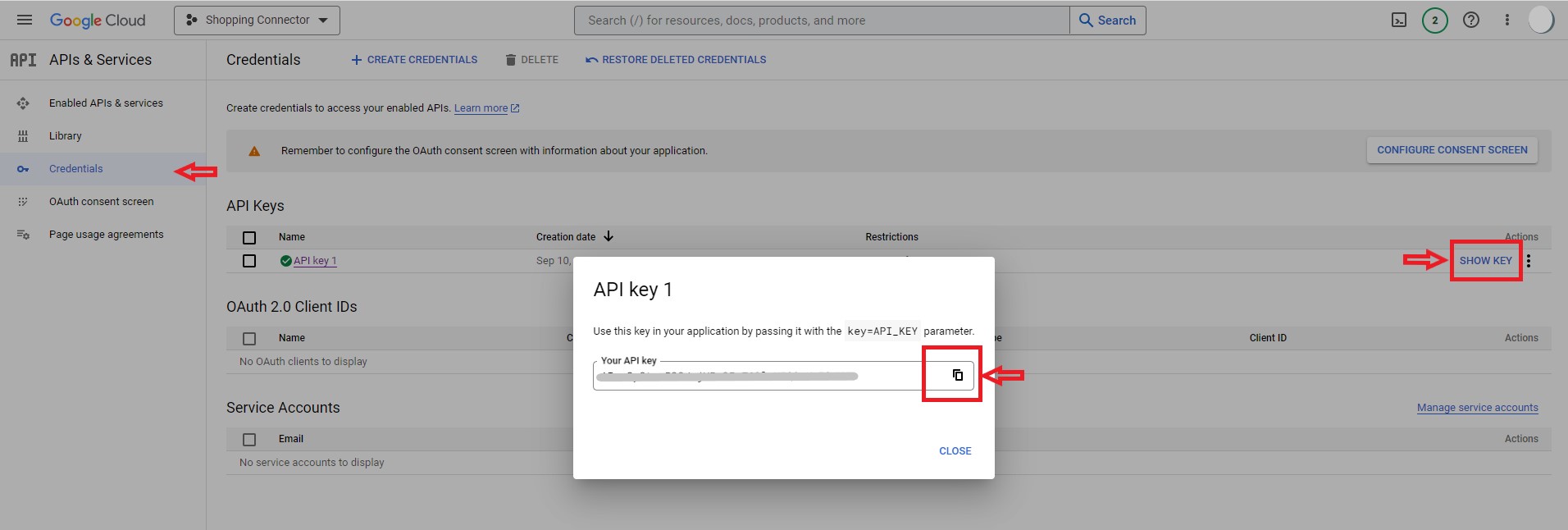
الصق الرمز الذي نسخته في حقل Google Cloud Api Key الموجود ضمن الإعدادات العامة في لوحة E-Ticaret Shop واضغط زر حفظ.