Appearance
Tüm Ayarlar
Tüm Ayar Listesi
Genel Ayarlar
Bu kılavuzda yer alan bilgiler ile mağazanızı kullanmaya başlamadan önce yapılması gereken ilk ayarlar ve detaylı ayarlara yer verilecektir.
Ayarlar altında mağazanızın adı, sahibi, adresi, e-postası ve telefon numarası gibi çoğu ayarları düzenlemeniz gerekecektir.
- Telefon numarası ve iletişim bilgileri ekleme
- Logo ve Favicon yönetimi
- Google login ekleme
- Faceboook login ekleme işim Sayfası, Fatura Yönetimi, Mail Yönetimi gibi içerikler için önemlidir.
Genel Ayarların öncelikli olarak ayarlanması önemlidir.
Google Analytics Entegrasyonu
Google Analytics entegrasyonu, web sitenizin ziyaretçi trafiğini izlemek ve kullanıcı davranışlarını analiz etmek için en etkili yöntemdir.
Adım 1: Ölçüm Kimliğini (Measurement ID) Alın
- Google Analytics hesabınıza giriş yapın.
- Yönetici (sol alt köşedeki dişli çark simgesi) bölümüne gidin.
- Veri Akışları menüsüne tıklayın ve ilgili web sitenizi seçin.
- Açılan pencerede Ölçüm Kimliği başlığı altında yer alan
G-XXXXXXXXXXformatındaki kodu kopyalayın.
Adım 2: Panele Kaydedin
Kopyaladığınız bu kodu, yönetim panelinizdeki ilgili alana yapıştırmanız yeterlidir:
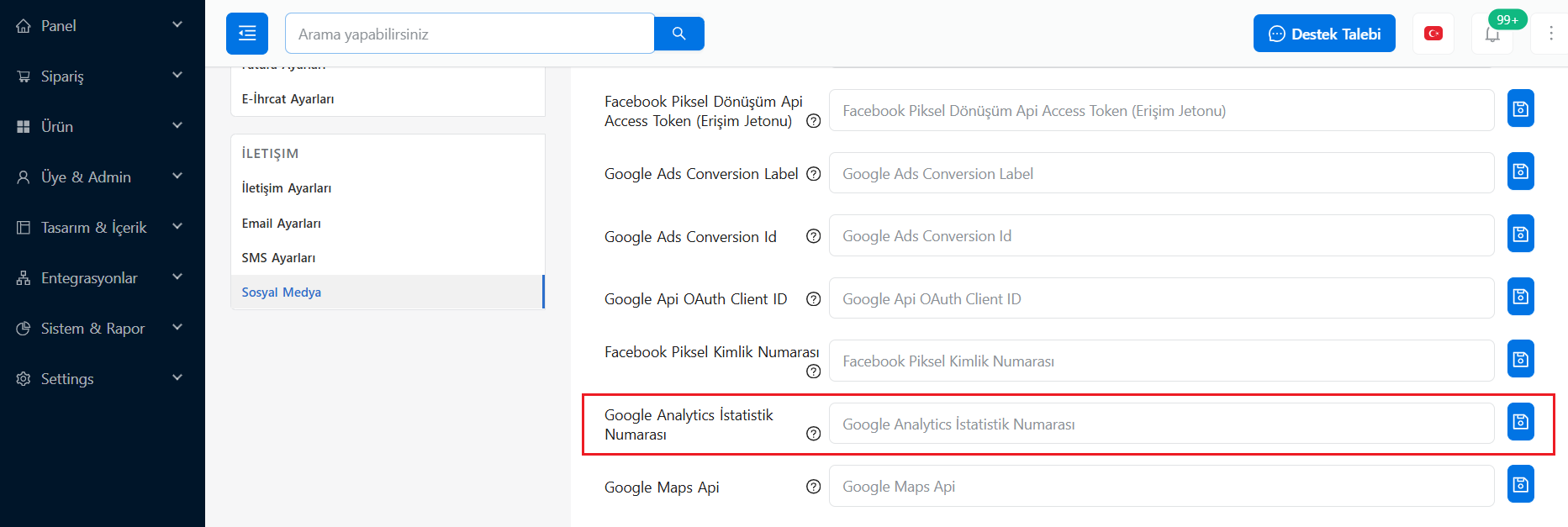
- Panelinizde Entegrasyonlar > Sosyal Medya sekmesine gidin.
- Google Analytics İstatistik Numarası alanına kopyaladığınız kimliği yapıştırın.
- Sağ taraftaki Kaydet simgesine tıklayın.
Not
Google Analytics verilerinin panelinizde ve raporlarınızda görünmeye başlaması, ilk kurulumdan sonra genellikle 24-48 saat sürebilir. Eğer verileri hemen görmezseniz endişelenmeyin; bu normaldir. Kurulumun doğruluğunu Google Analytics panelindeki "Gerçek Zamanlı" raporlardan test edebilirsiniz.
Google Cloud Api Key Ayarı
Diğer Ayarlar altında bulunan Google Cloud Api Key Google Translate çeviri hizmeti için kullanılacaktır. Bu ayarı doldurduktan sonra bloklarda, menülerde, kategorilerde, ürün isimleri ve detaylarında vs. dil çevirisi gerektiren her yerde bu hizmetten yararlanarak sitenizi istediğiniz dile hızlıca çevirebilirsiniz.
Not
Daha fazla bilgi edinmek için tıklayın.
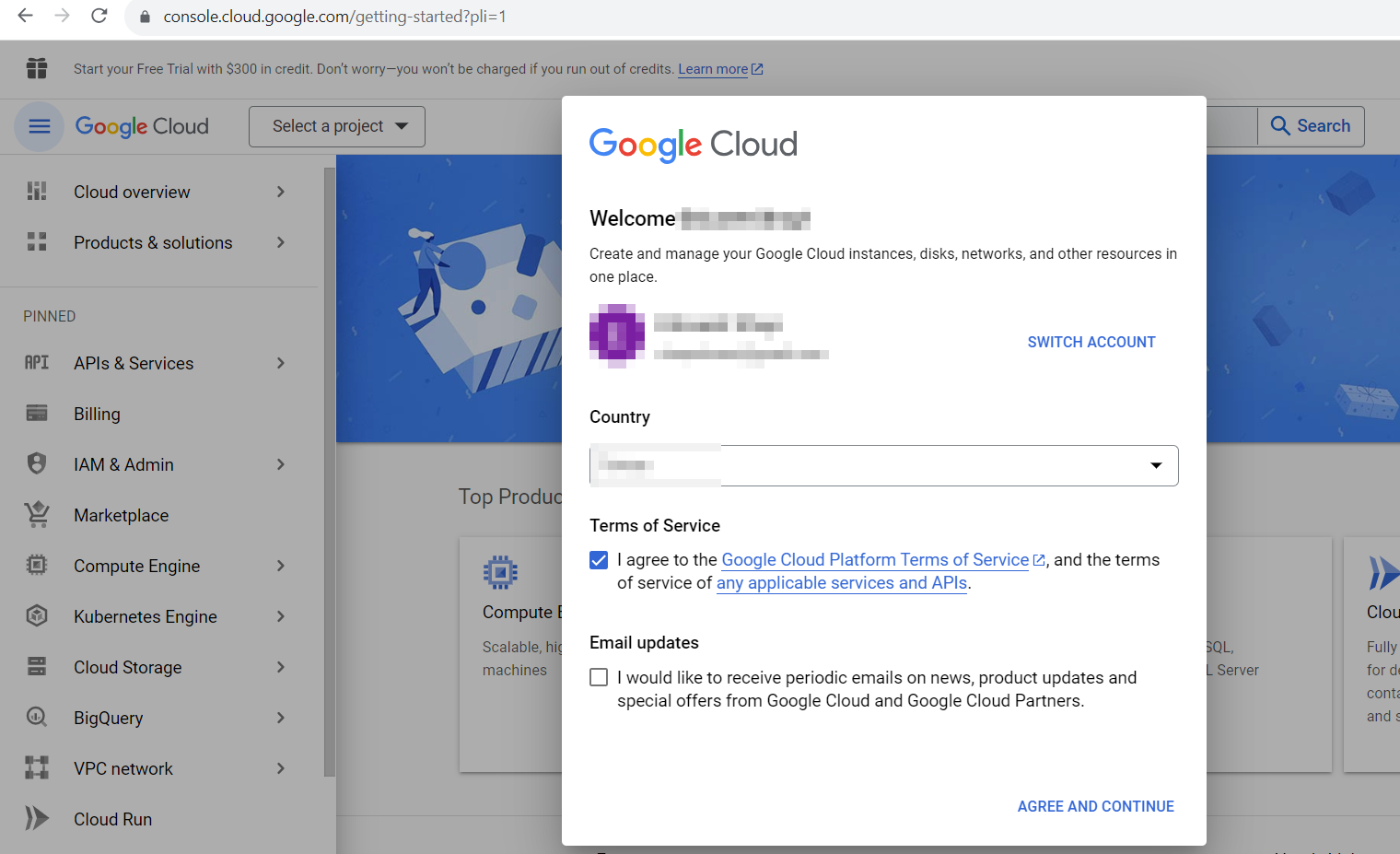
Google Cloud Api Key ayarına yazmanız gereken keyi oluşturmak için Google Cloud Console'a Google hesabınızla giriş yapmalısınız. Google kayıt esnasında size kredi kartı bilgilerinizi soracaktır, kotayı (aylık 500.000 çevrilmiş karakter) aşmadığınız müddetçe translation Api'yi ücretsiz kullanacaksınız ve kartınızdan herhangi bir ödeme alınmayacaktır.
Not
Ücretlendirme ile ilgili detaylı bilgi için bu sayfada Cloud Translation - Basic başlığına bakınız.
Api Key oluşturmak için aşağıdaki adımları takip edebilirsiniz:
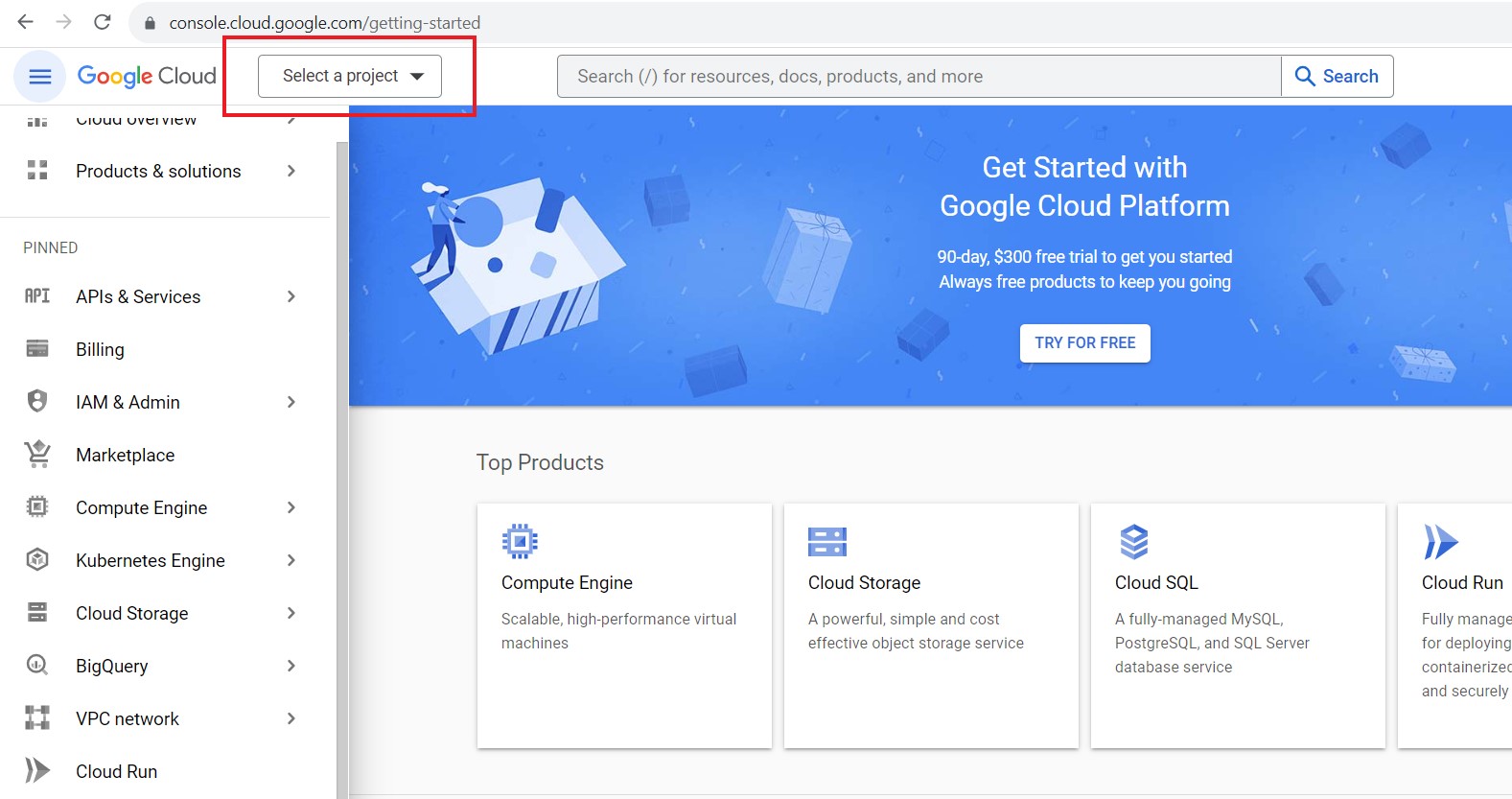
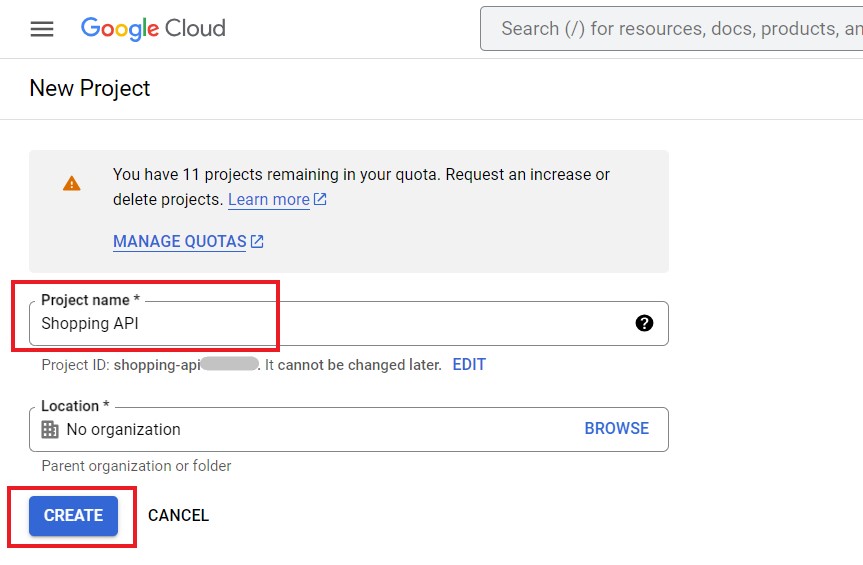
- Google Cloud Console'da yeni bir proje oluşturun (new project)
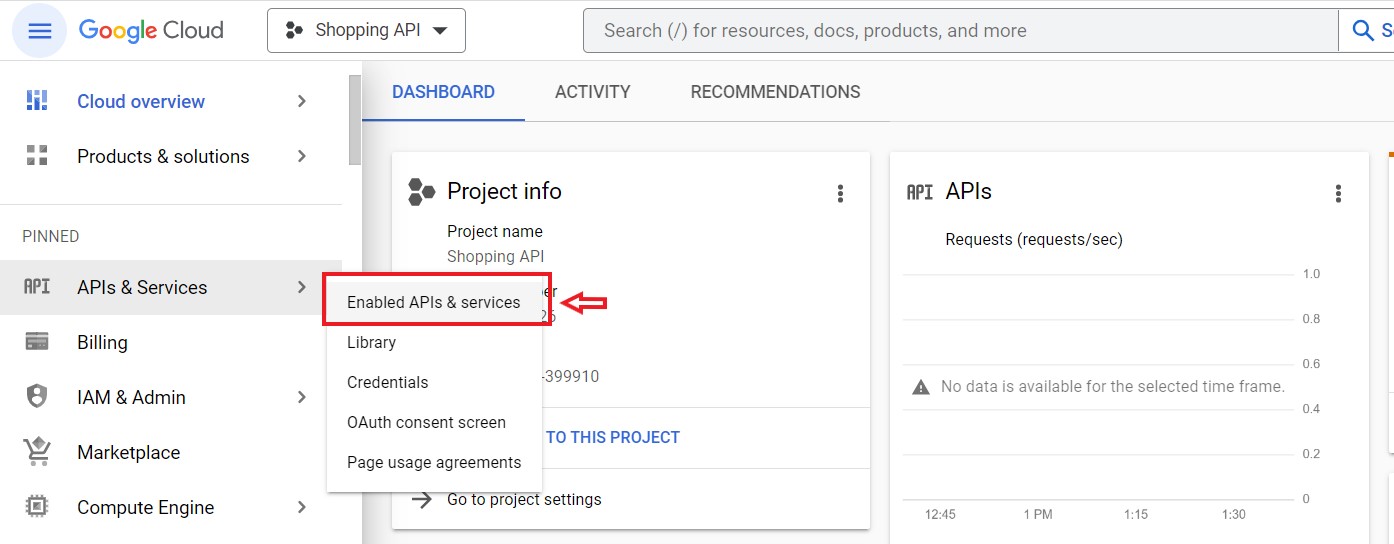
- Google Cloud Translation API'yi etkinleştirin (enable)
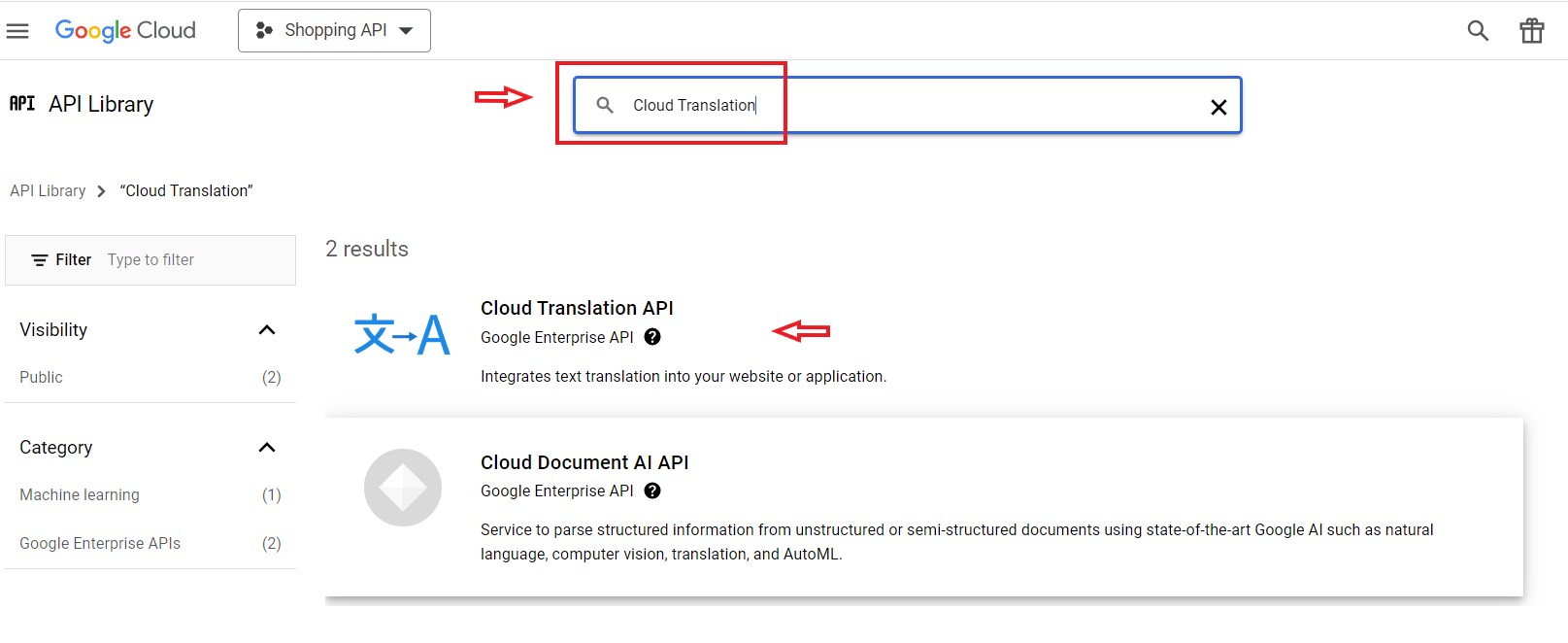
API Library sayfasında arama çubuğuna Cloud Translation yazıp Cloud Translation API'yi seçin.
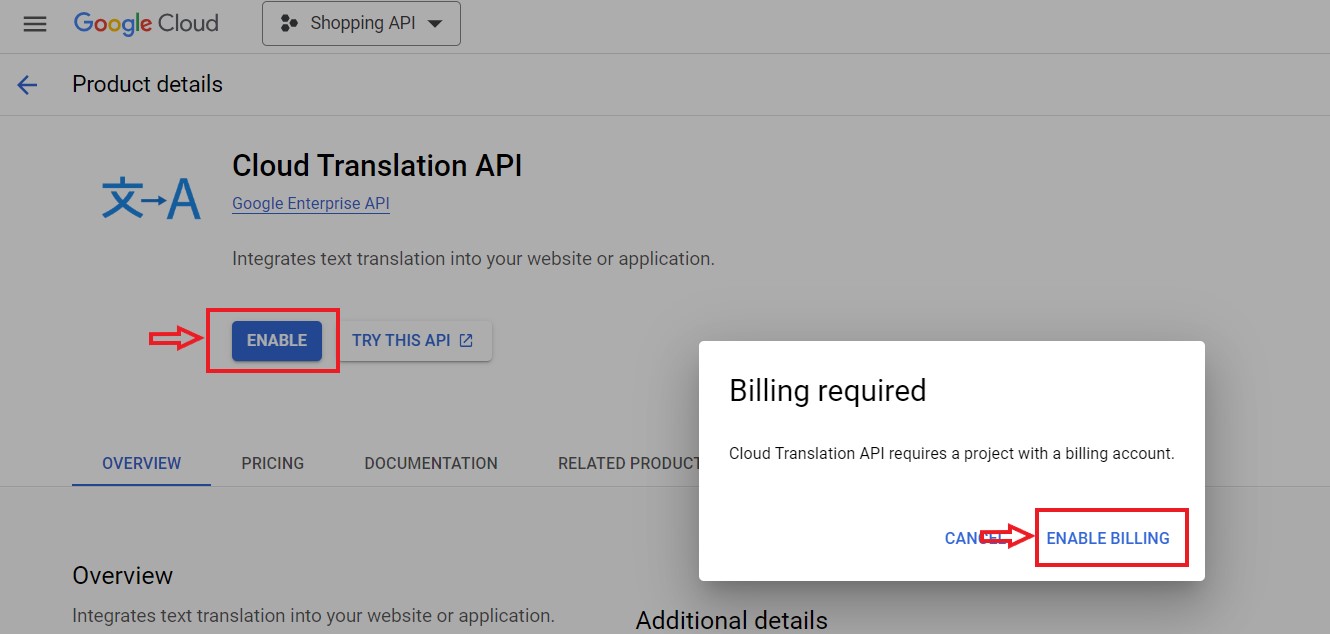
Açılan sayfada Enable'ı tıklayıp, çıkan pop-upta ENABLE BILLING'i seçin.
NOT
Otomatik ödemeler yalnızca Google Cloud hesabınızda manuel olarak etkinleştirdiğinizde başlar.
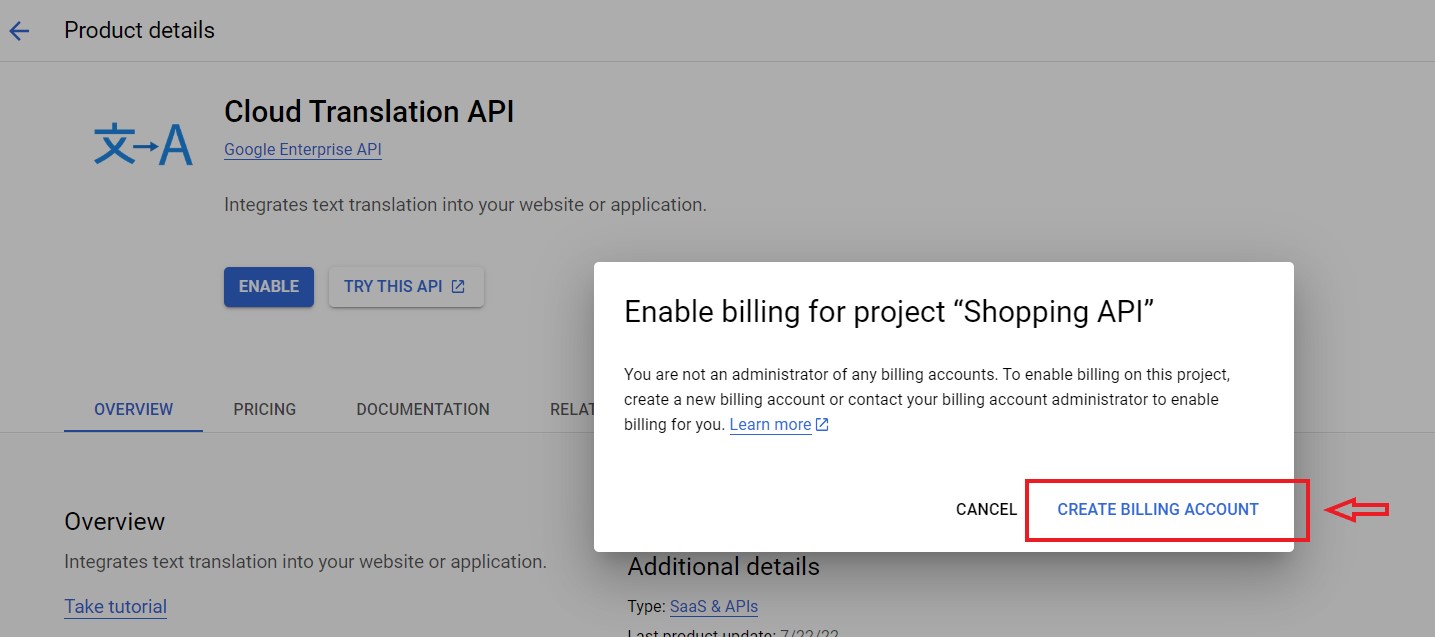
Eğer bir ödeme hesabı tanımlı değil ise oluşturmak için bir pencere açılacaktır. Açılan pencerede CREATE BILLING ACCOUNTu tıklayın.
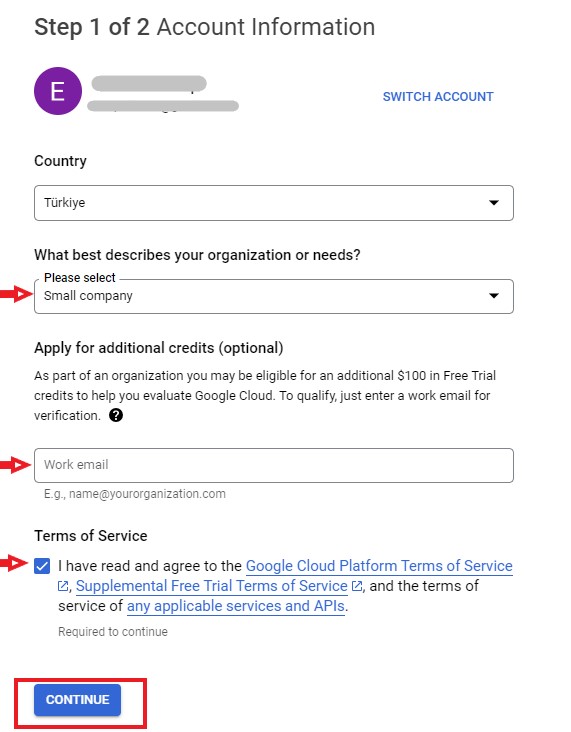
İki adımlı ödeme hesabı tanımlama için gerekli alanları doldurun. Organizasyon olarak size uygun olanı seçin. Küçük işletme için Small Company seçip iş epostanızı girebilirsiniz.
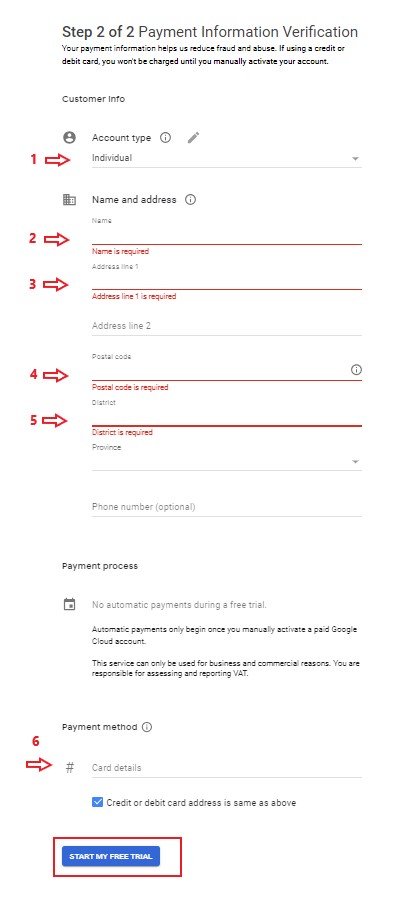
İkinci adımda hesap türünüzü (1) kişisel (indivudual) veya şirket (company) seçiniz. Adınızı (2 - Name), adresinizi (3 - Address line 1), posta kodunuzu (4 - Postal code), ilçe ve ilinizi (5 - District, Province) ve kart bilgilerinizi (6 - Card details) girdikten sonra START MY FREE TRIAL tıklayınız.
- Yeni bir Google Translate API key oluşturun (create credentials)
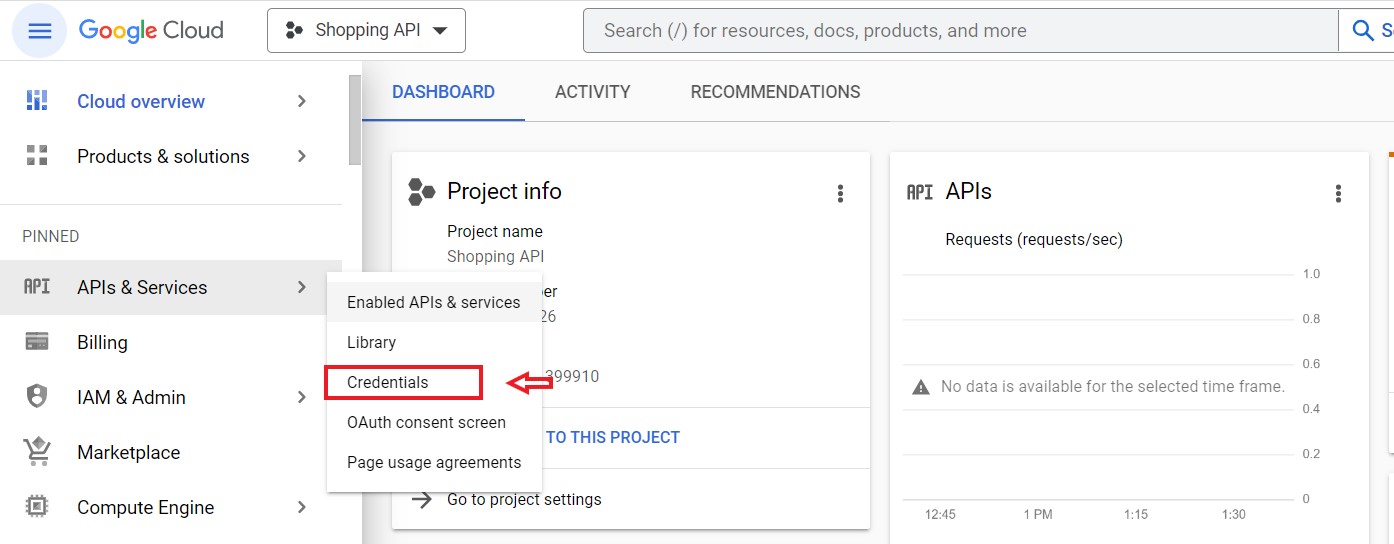
Create Credentials menüsünden API KEY seçin.
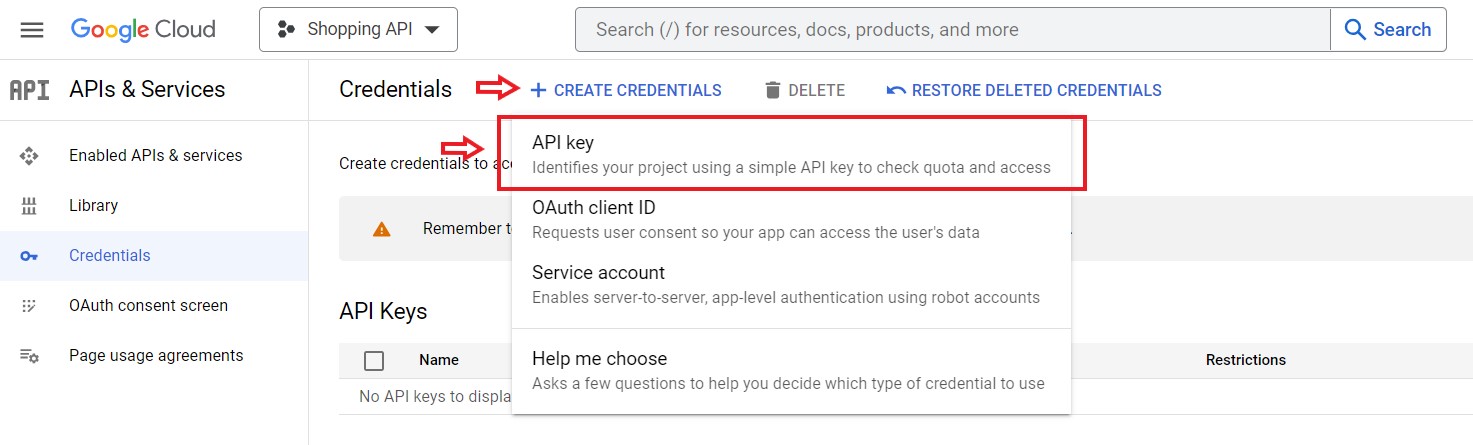
Apı anahtarını sınırlandırmak için açılan pencereden Edit API key'i tıklayın.
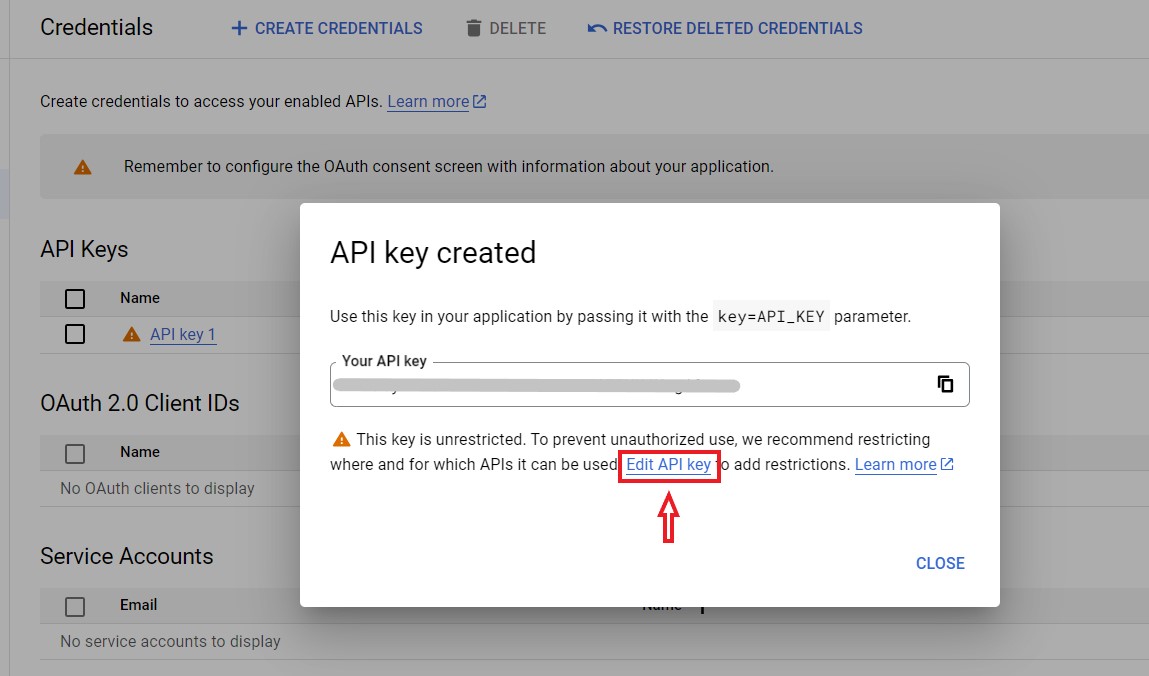
- Google Translate API key'i websiteniz için sınırlandırın (restrict)
Set an application restriction menüsünden Websites seçip, ADD'e tıklayıp web adresinizi girin. API restrictions bölümünde de Restrict key seçip Cloud Translation API'yi seçin.
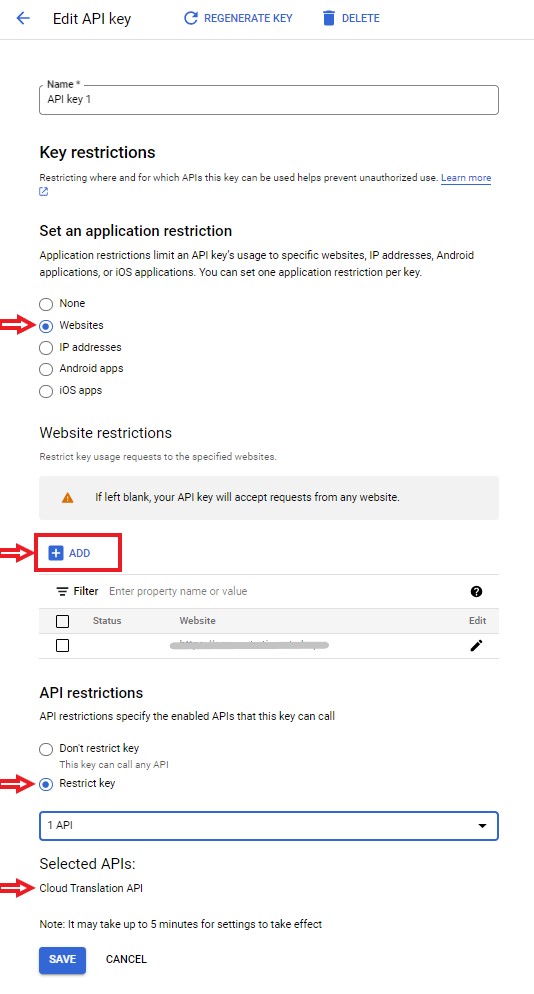
- Api Key'i Eticaret Shop panele kaydetmek için kopyalayın
Credentials sekmesine geri gidin, Show Key butonuna tıklayarak açılan pencerede yeni oluşturmuş olduğunuz API key'inizi kopyalayın.
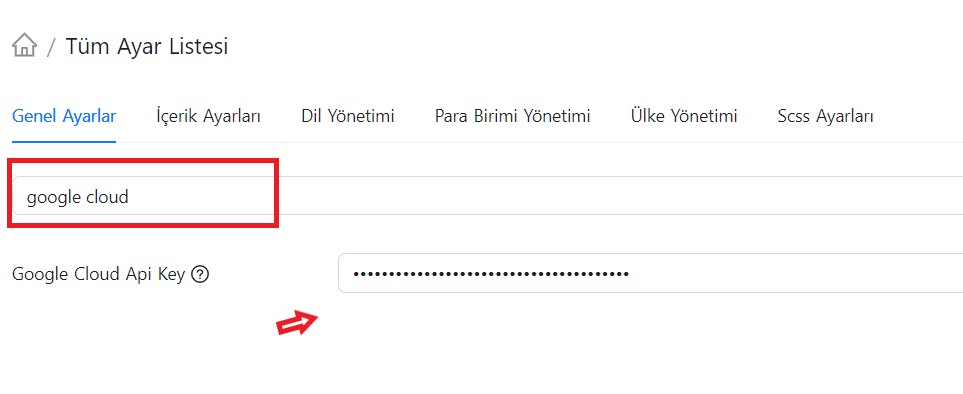
Eticaret Shop panelinde Genel Ayarlar sekmesinde Google Cloud Api Key ayarına yapıştırıp kaydedebilirsiniz.
Ülke Yönetimi
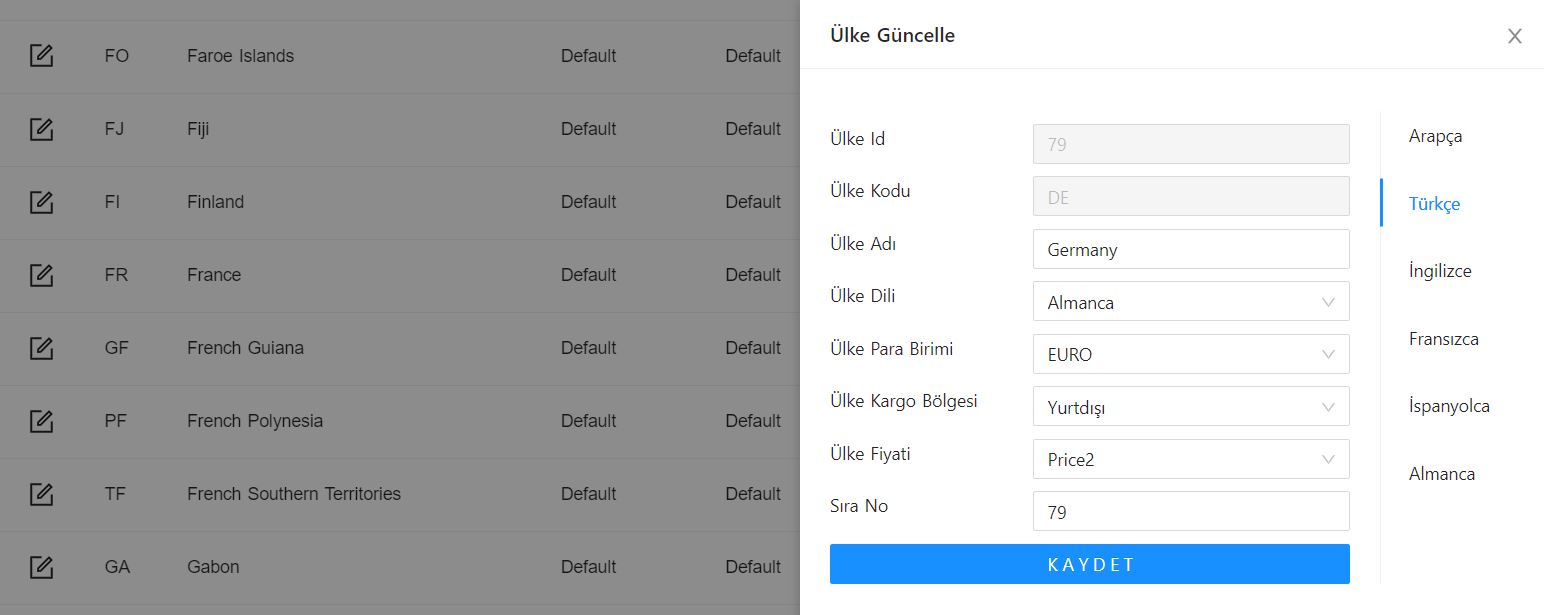
E-Ticaret Shop ile mağazanıza farklı ülkelerden erişildiğinde site dilinin, para biriminin, kargo bölgesinin ve ürünlerin fiyatlarının otomatik olarak değişmesini sağlayabilirsiniz. Hizmet vermek istediğiniz ülkeri listeden aktif ederek sıralamasını düzenleyebilirsiniz. Daha sonra her bir ülkenin detayını düzenlemeniz gerekmektedir. Her bir ürün için ülke seçildiğinde görünmesini istediğiniz fiyat bilgisini Ürün Detay penceresindeki Ülke Fiyatları tabından düzenleyebilirsiniz.