Appearance
E-posta Hesapları
Alan adınıza ait e-posta adreslerinizi bilgisayarınıza kurarak maillerinizi kolayca yönetebilirsiniz. Kurulum öncesinde e-posta adresiniz ve şifrenizin yanınızda olduğundan emin olun.
Hangi Kurulumu Seçmeliyim? (IMAP vs POP3)
E-posta kurulumu yaparken "Hesap Türü" olarak IMAP veya POP3 seçeneklerini görebilirsiniz. İhtiyacınıza göre en doğru seçimi yapın:
| Özellik | IMAP (Önerilen) | POP3 (Arşivleme Odaklı) |
|---|---|---|
| Kullanım Yeri | Birden fazla cihaz (Telefon + PC) | Tek bir ana bilgisayar |
| Mail Nerede Saklanır? | Sunucuda (Server) | Bilgisayarınızda (Yerel) |
| Sunucu Sorunlarına Karşı | Hassas (Sunucu çökerse mailler gider) | Güvenli (Mailler bilgisayarınızda) |
| Senkronizasyon | Var (Her yerde aynı görünür) | Yok (Mailler sadece cihazda) |
Tavsiyemiz:
- Maillerinize hem telefondan hem de bilgisayardan erişmek istiyorsanız: Kesinlikle IMAP seçin.
- "Maillerim benim bilgisayarımda güvende olsun, sunucuya güvenmiyorum, eski maillerim silinmesin" diyorsanız: POP3 seçin.
Dikkat: POP3 Kullanıyorsanız!
POP3 kurulumu yaparken, e-posta uygulamanızdaki "İletilerin bir kopyasını sunucuda bırak" seçeneğini işaretlerseniz, mailler hem sunucuda hem bilgisayarınızda durur. Eğer sadece bilgisayarınızda dursun istiyorsanız bu seçeneği işaretlemeyin.
Önemli Uyarı
POP3 kullanıyorsanız, e-postalarınızın sorumluluğu artık sizdedir. Bilgisayarınızın arızalanma ihtimaline karşı bilgisayarınızın düzenli yedeklerini (harici diske veya buluta) aldığınızdan emin olun.
1. Windows Posta (Mail) Kurulumu
Windows'un dahili "Posta" uygulamasını kullanarak e-posta hesaplarınızı ekleyebilirsiniz.
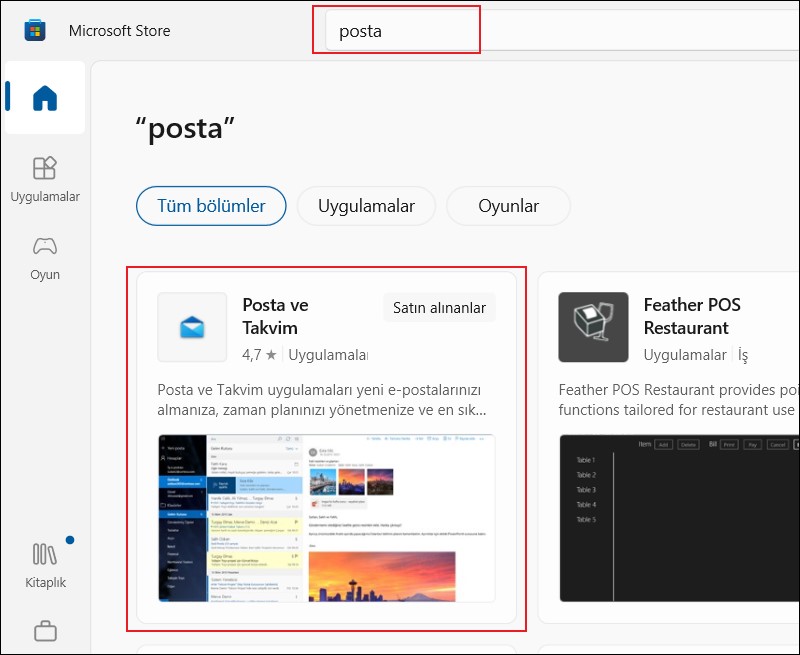
Posta Uygulamasını Başlatın: Eğer yüklü değilse, Microsoft Store'u açın ve "Posta" veya "Posta ve Takvim" araması yaparak ücretsiz olarak kurun.
Hesap Ekleme: Uygulamayı açın ve Hesap Ekle seçeneğine tıklayın.
Hesap Türünü Seçin: Açılan pencerede "Diğer hesap (POP, IMAP)" seçeneğini seçin. (Not: Office 365 veya Exchange seçeneği genellikle özel alan adı e-postaları için hata verebilir.)
Bilgileri Girin: E-posta adresinizi ve şifrenizi girin.
Manuel Kurulum Gerekirse
Eğer uygulama otomatik kurulumu tamamlayamazsa, aşağıdaki "Manuel Ayarlar" tablosunu kullanarak bilgileri el ile girin.
Manuel Ayarlar (Windows Posta)
Eğer otomatik kurulum başarısız olursa, hesap ayarlarını şu şekilde yapılandırın:
| Alan | Bilgi |
|---|---|
| Gelen e-posta sunucusu | mail.eticaret.shop |
| Hesap türü | IMAP (Önerilen) |
| Giden (SMTP) sunucusu | mail.eticaret.shop |
| SSL Kullan | İşaretli olmalı |
| Port | 993 (IMAP) / 465 (SMTP) |
2. Microsoft Outlook Ayarları
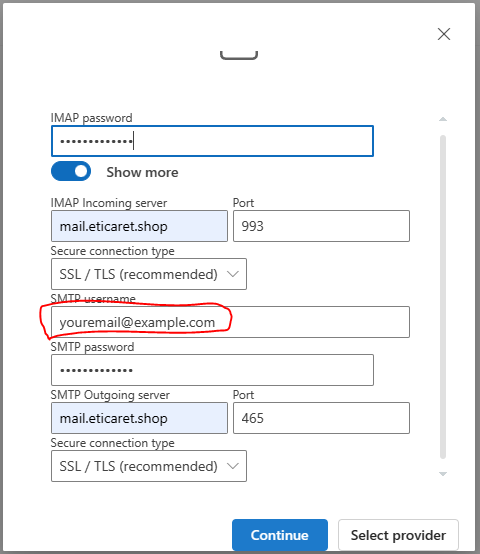
Outlook, profesyonel kullanım için daha gelişmiş bir yapı sunar. Kurulum için Gelişmiş Kurulum > IMAP/POP3 yolunu izleyin.
Sunucu Bilgileri
Manuel kurulum sırasında aşağıdaki değerleri kullanın:
- Gelen (IMAP):
mail.eticaret.shop| Port:993| Şifreleme:SSL - Gelen (POP3):
mail.eticaret.shop| Port:995| Şifreleme:SSL - Giden (SMTP):
mail.eticaret.shop| Port:465| Şifreleme:SSL
İleri Seviye
Daha detaylı teknik dökümanlara buradaki bağlantıdan ulaşabilirsiniz.
Dikkat
Eğer tüm ayarlara rağmen hata alıyorsanız:
- Şifrenizi
webmail.eticaret.shopüzerinden deneyerek doğruluğunu teyit edin. - Farklı bir internet ağı veya bilgisayar üzerinden kurulum yapmayı deneyin.
3. Mozilla Thunderbird Kurulumu
Thunderbird, açık kaynaklı olması ve gelişmiş yönetim özellikleri sayesinde e-posta hesaplarınız için oldukça güvenilir bir seçenektir.
- Uygulamayı Başlatın: Thunderbird'ü açın.
- Hesap Kurulumu: İlk açılışta veya Hesap Ayarları > Hesap İşlemleri > Posta Hesabı Ekle yolunu izleyerek kurulum ekranına gelin.
- Bilgileri Girin: Adınız, e-posta adresiniz ve parolanızı yazın.
- Manuel Yapılandırma: Thunderbird sunucu ayarlarını otomatik bulmaya çalışacaktır. Ancak kendi özel alan adınız (eticaret.shop) olduğu için "Manuel yapılandırma" butonuna tıklamanız gerekecektir.
Sunucu Ayarları
Manuel yapılandırma ekranında aşağıdaki bilgileri dikkatlice girin:
| Ayar | Gelen (IMAP/POP3) | Giden (SMTP) |
|---|---|---|
| Sunucu Adı | mail.eticaret.shop | mail.eticaret.shop |
| Port | 993 (IMAP) veya 995 (POP3) | 465 |
| Bağlantı Güvenliği | SSL/TLS | SSL/TLS |
| Kimlik Doğrulama | Normal şifre | Normal şifre |
- Kullanıcı Adı: Tüm e-posta adresinizi yazın (örnek:
info@eticaret.shop).
- Tamamlayın: Ayarları girdikten sonra "Yeniden Test Et" butonuna basın. Ayarlar doğrulandıktan sonra "Bitti" butonuna tıklayarak kurulumu tamamlayın.
İpucu
Eğer POP3 kullanıyorsanız, Thunderbird'ün mailleri sunucudan silmemesi için Hesap Ayarları > Sunucu Ayarları kısmından "İletilerin bir kopyasını sunucuda bırak" seçeneğini işaretlemeyi unutmayın.
Dikkat
Kurulum sırasında "Bağlantı güvenliği" veya "Port" hataları alıyorsanız, değerlerin yukarıdaki tablo ile birebir aynı olduğundan emin olun. Özellikle SSL/TLS seçeneğinin seçili olduğundan emin olmalısınız.